OpenClaw 是什么?
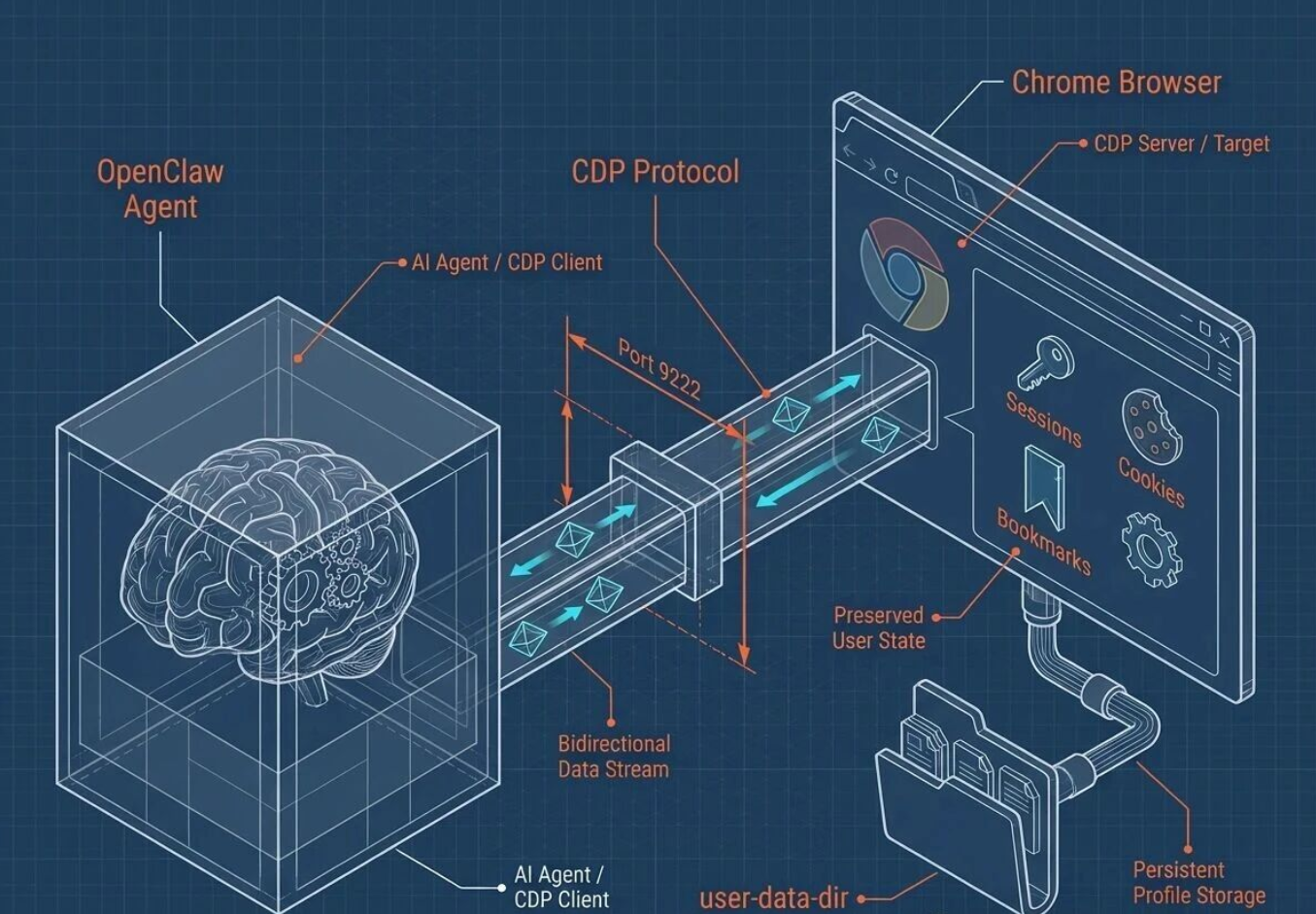
OpenClaw 是一个自托管 Gateway 网关,可将你喜爱的聊天应用和渠道表面——包括内置渠道,以及内置或外部渠道插件(如 Discord、Google Chat、iMessage、Matrix、Microsoft Teams、Signal、Slack、Telegram、WhatsApp、Zalo 等)——连接到像 Pi 这样的 AI 编码智能体。你只需在自己的机器(或服务器)上运行一个 Gateway 网关进程,它就会成为你的消息应用与始终可用的 AI 助手之间的桥梁。
它适合谁?适合开发者和高级用户,他们希望拥有一个可以随时随地发消息的个人 AI 助手——同时又不放弃对自己数据的控制,也不依赖托管服务。
安装
1. 安装nodejs
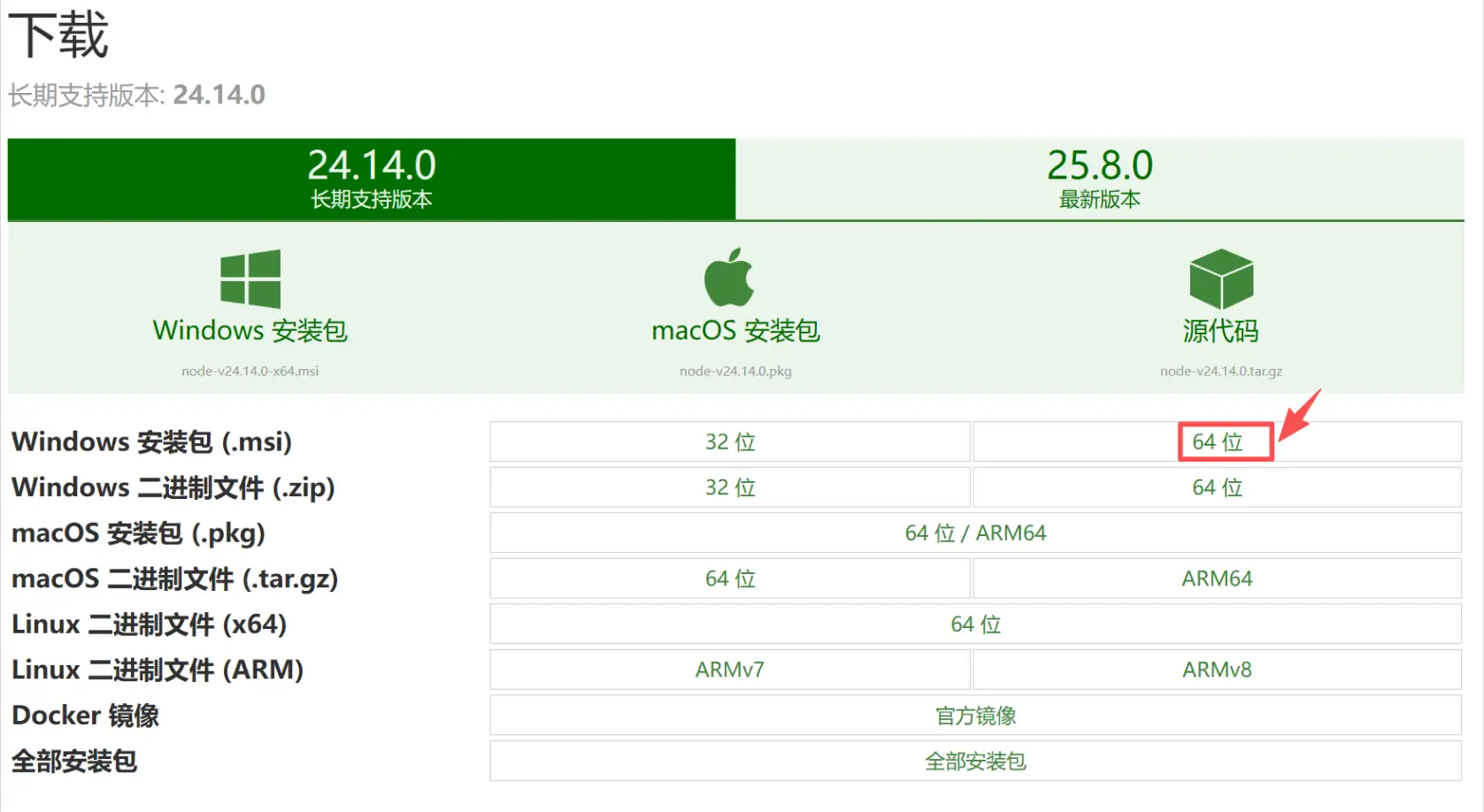
下载nodejs:https://nodejs.cn/download
选择长期支持版本24.14.0,下载
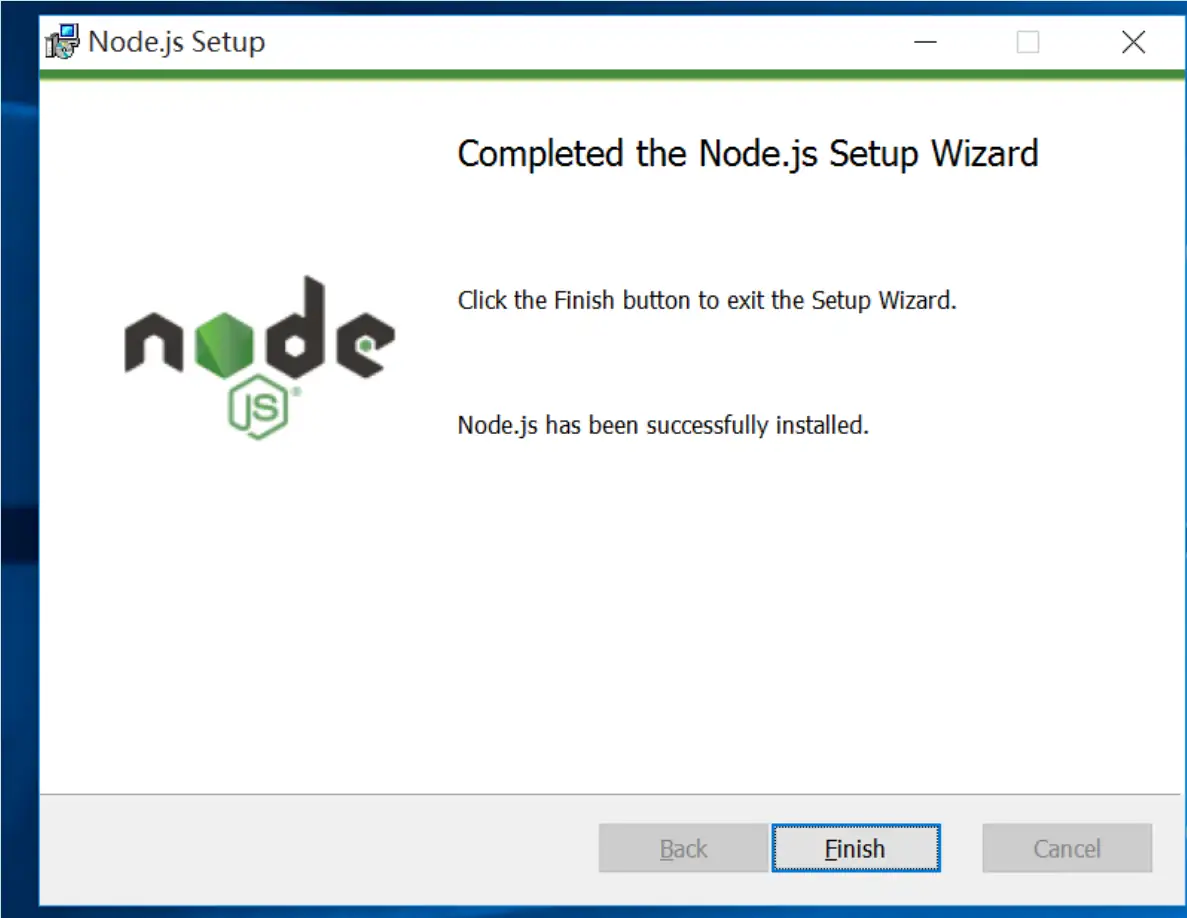
一路next安装即可
打开powershell
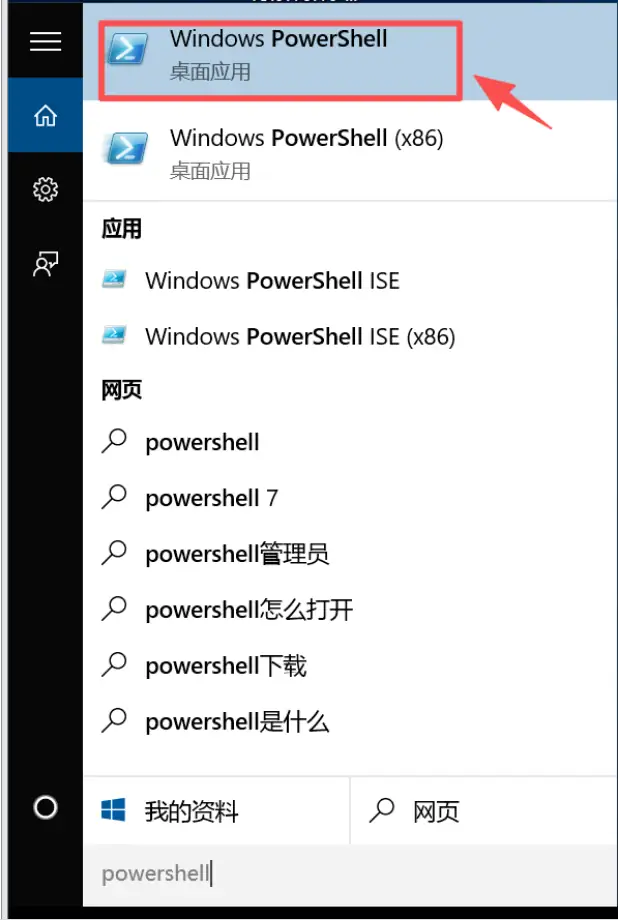
输入如下命令验证是否安装成功,如果成功看到了版本号代表安装成功
node -v
npm -v
修改Node为国内镜像地址
输入如下命令
npm config set registry https://registry.npmmirror.com
# 验证是否设置成功输入下面这个命令,如果返回了https://registry.npmmirror.com代表设置成功
npm config get registry
2. 安装git
打开官网:https://git-scm.com/install/windows,下载
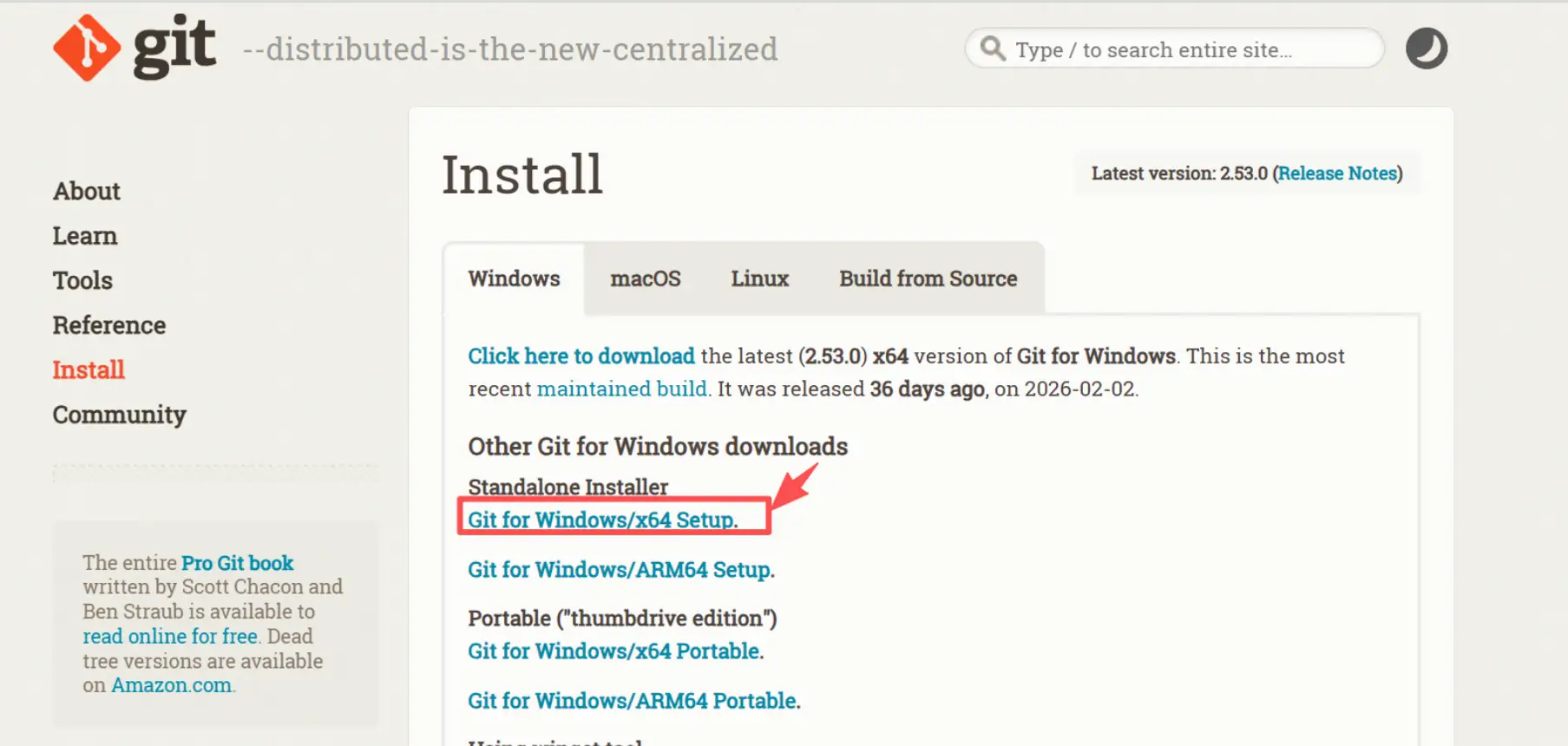
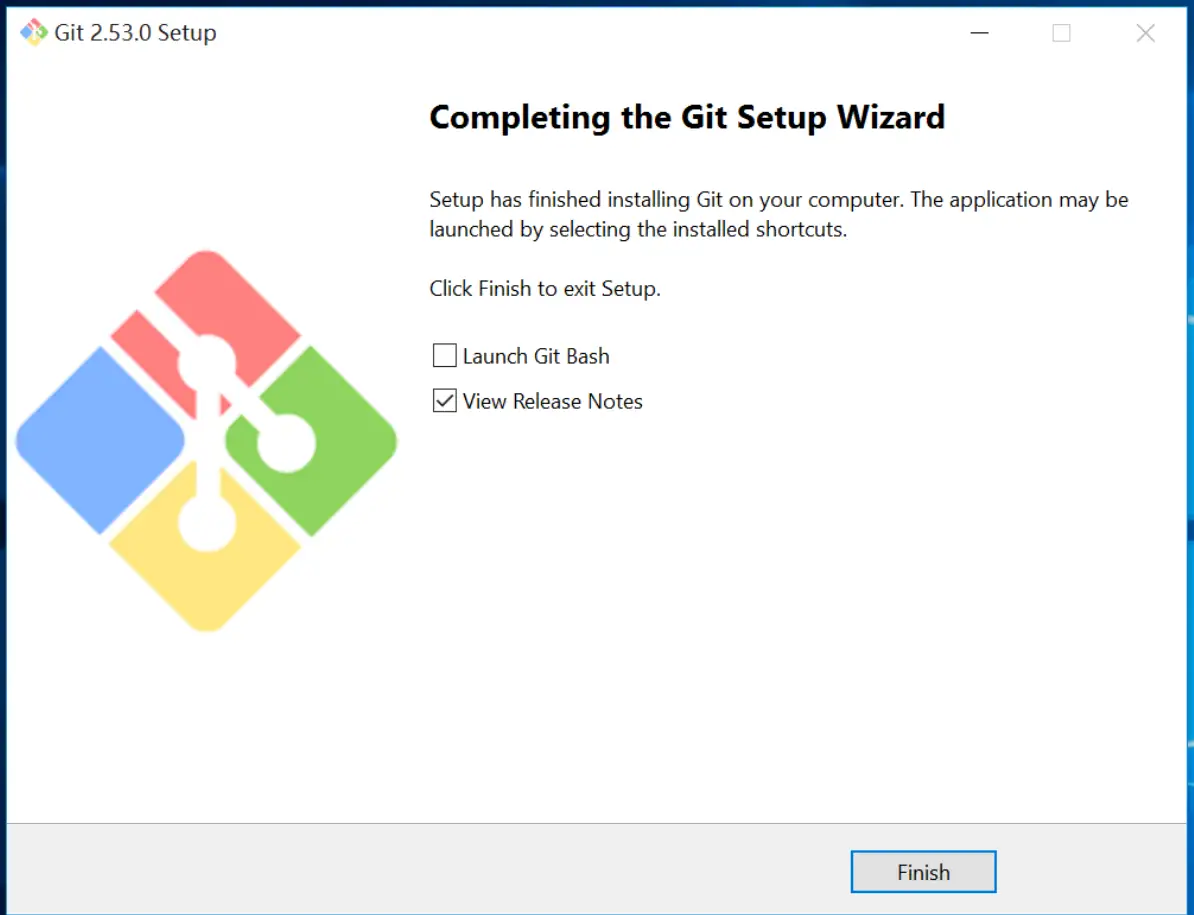
一路next安装即可
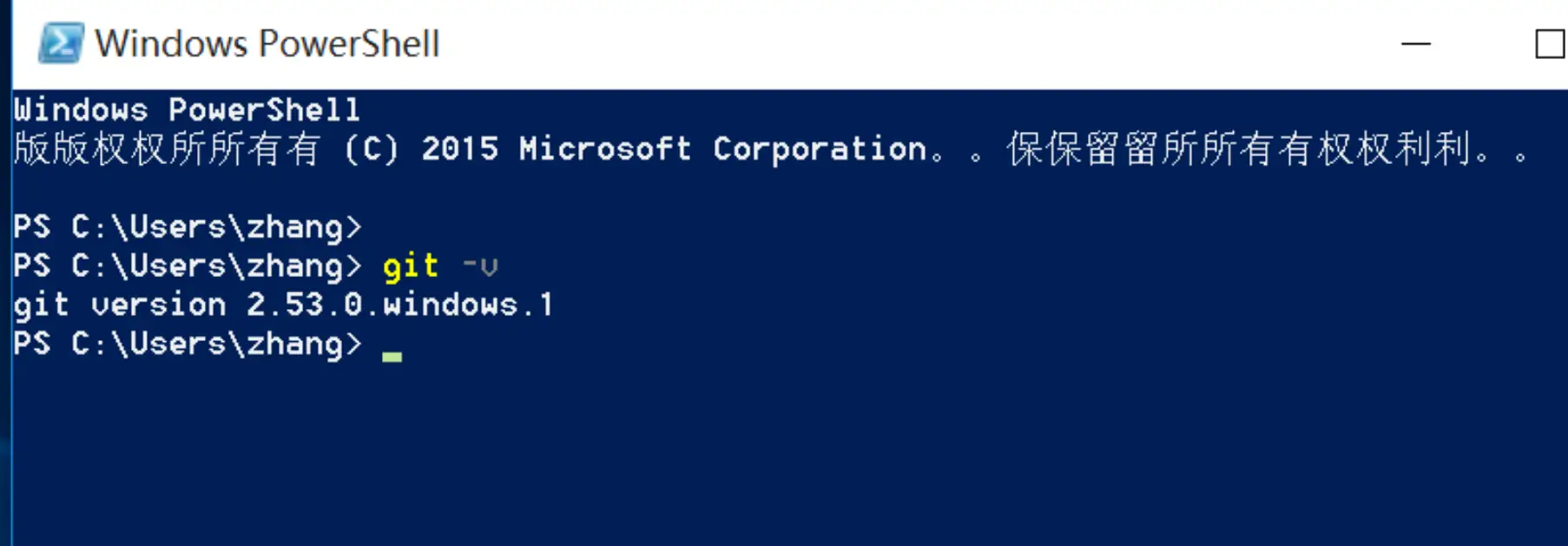
重新打开powershell,输入 git -v,看到版本号证明安装成功
3. 安装OpenClaw
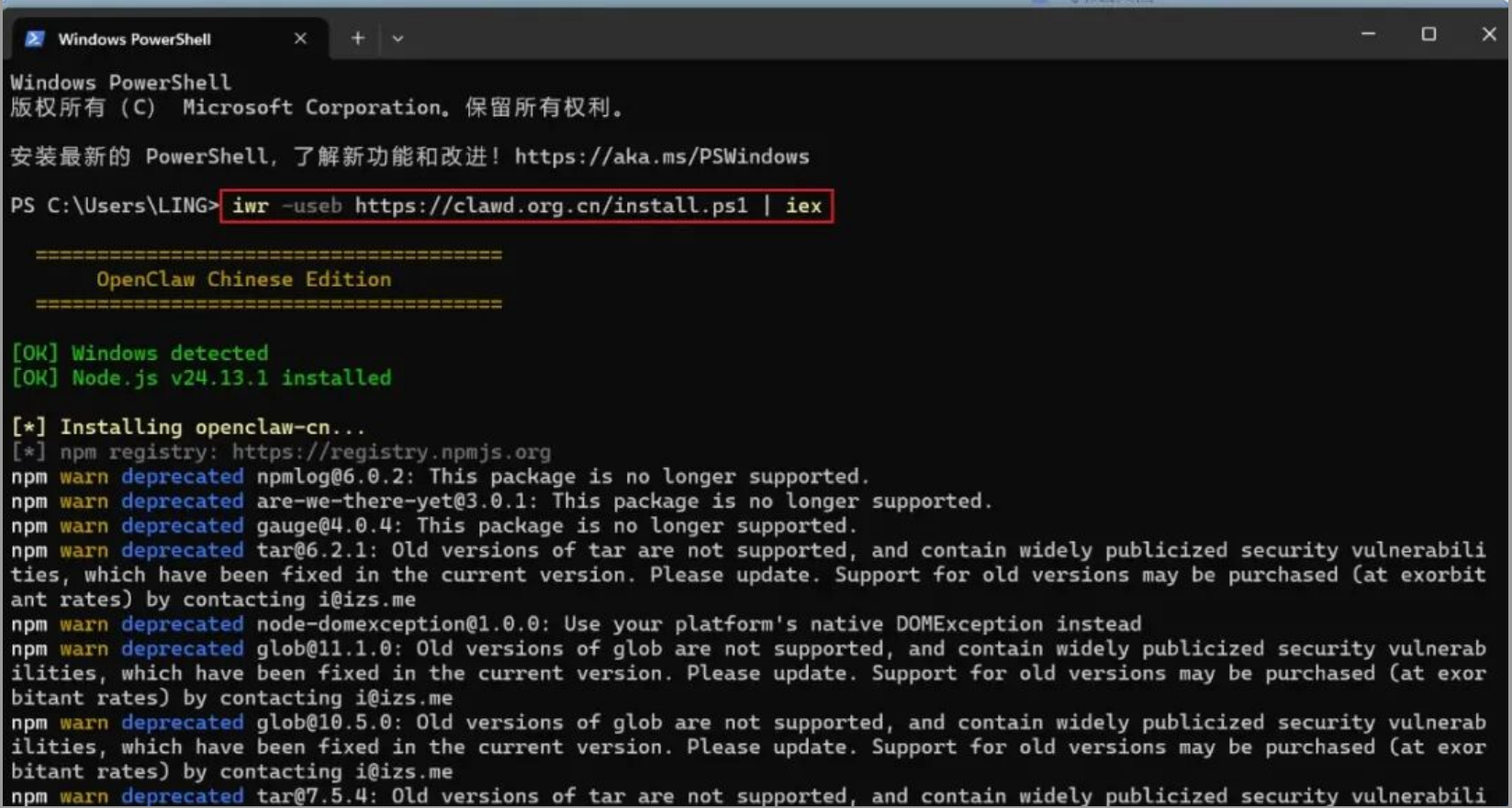
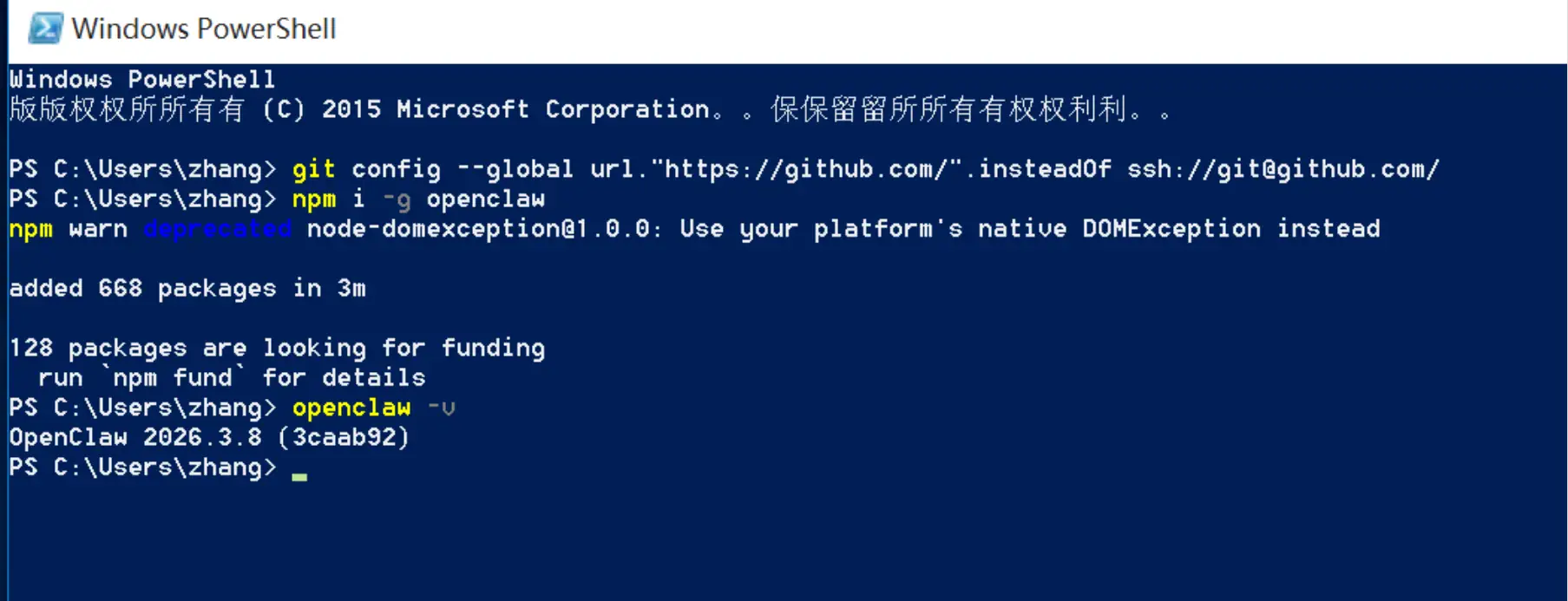
重新打开PowerShell窗口输入如下命令等待安装完成
git config --global url."https://github.com/".insteadOf ssh://git@github.com/
npm i -g openclaw
我这边大概等待了3分钟左右安装完成,输入
openclaw -v看到版本号,就代表安装成功
设置
1. 初始化OpenClaw
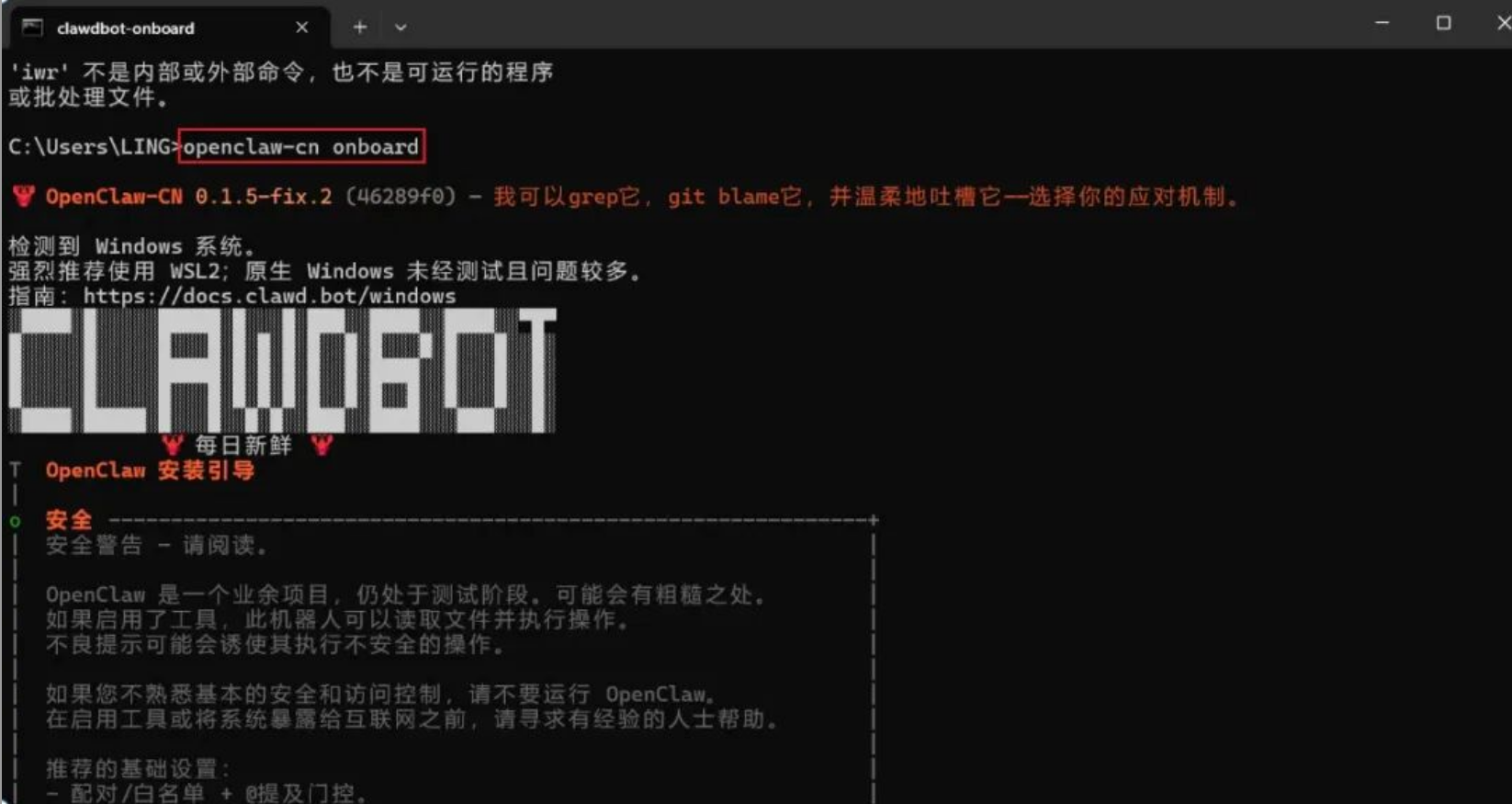
输入
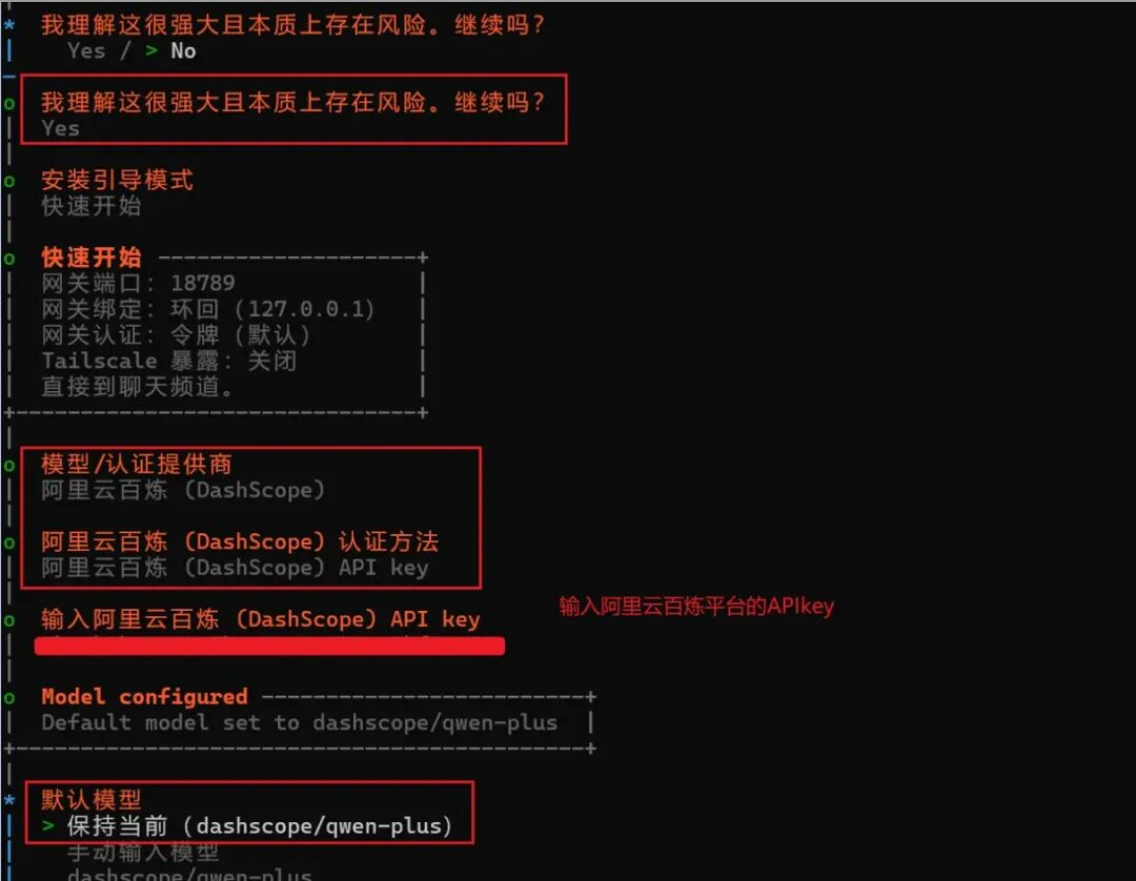
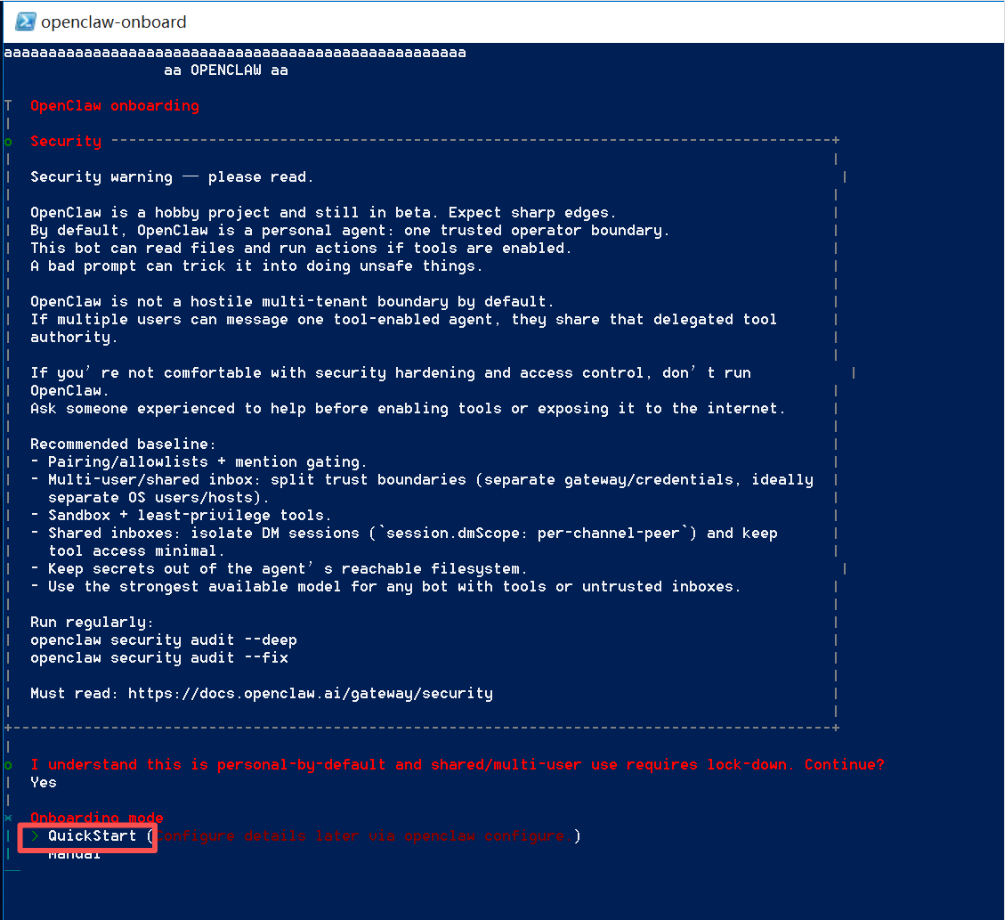
openclaw onboard选择 yes -> quick start
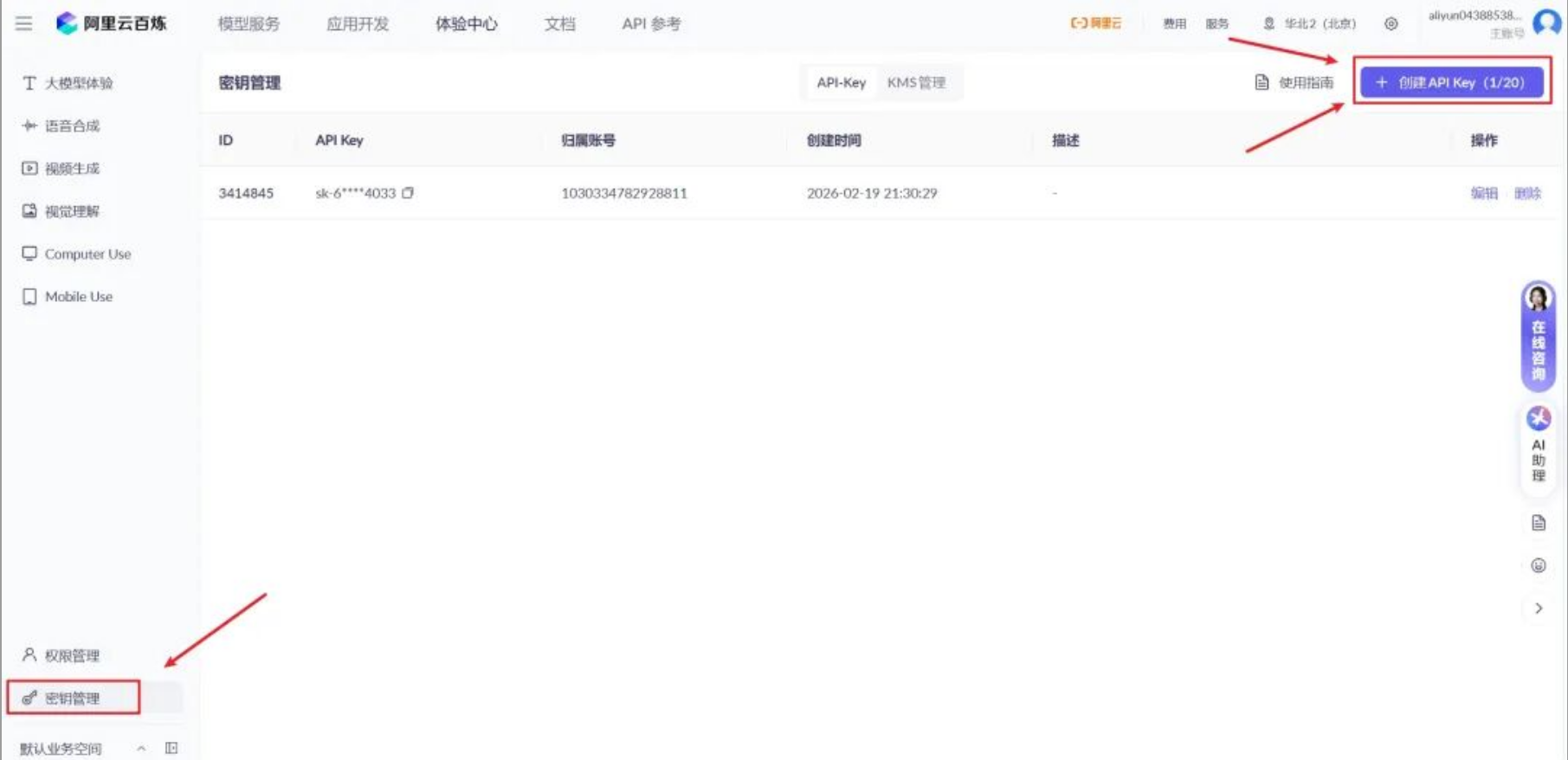
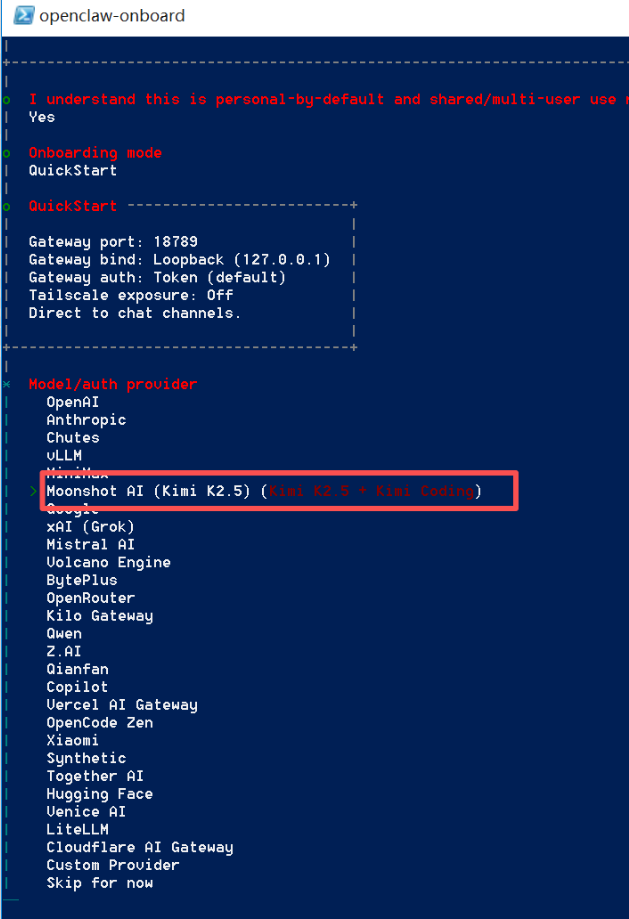
选择自己开通过API的模型,我这里用的是kimi
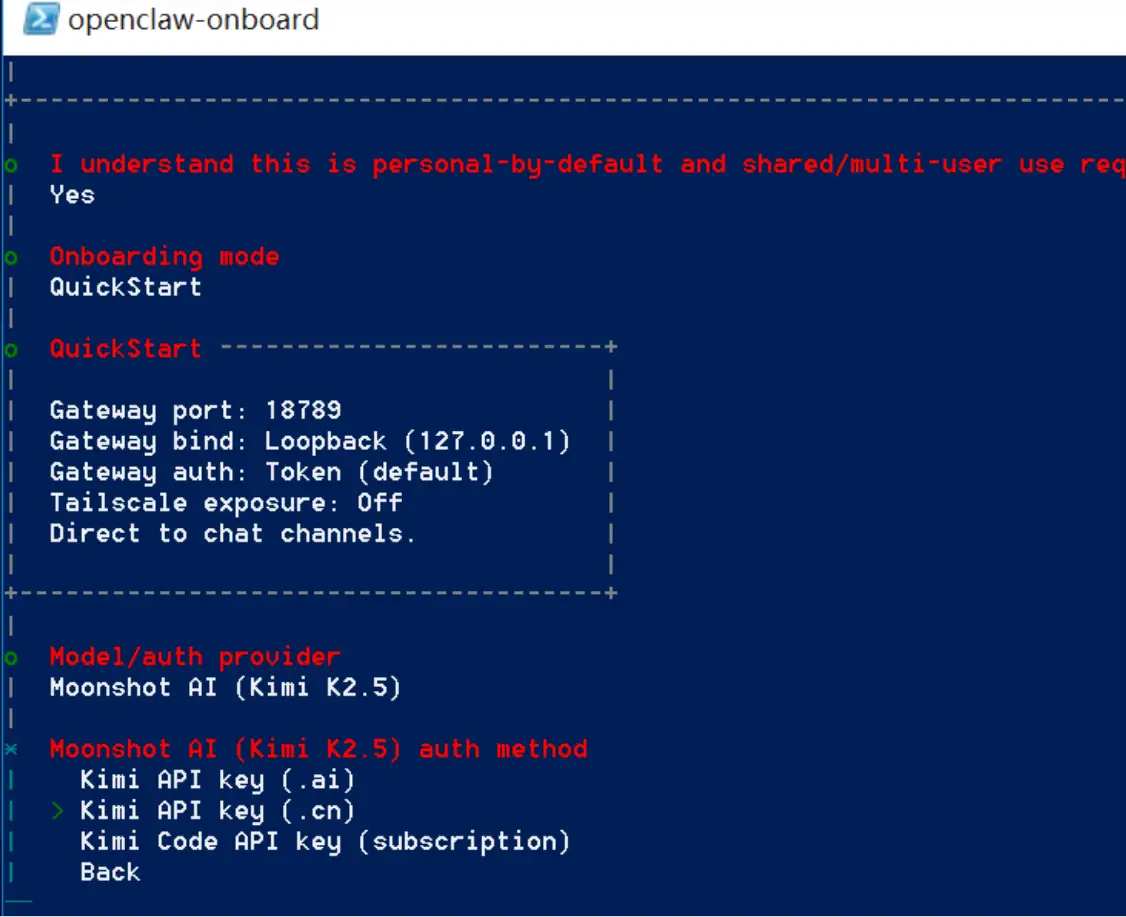
选择 Kimi API key(.cn), 区别:.ai海外版,.cn国内版,subscription订阅制专属节点
下面就是输入api key和选择合适的模型,建议选择多模态模型,回车进行下一步
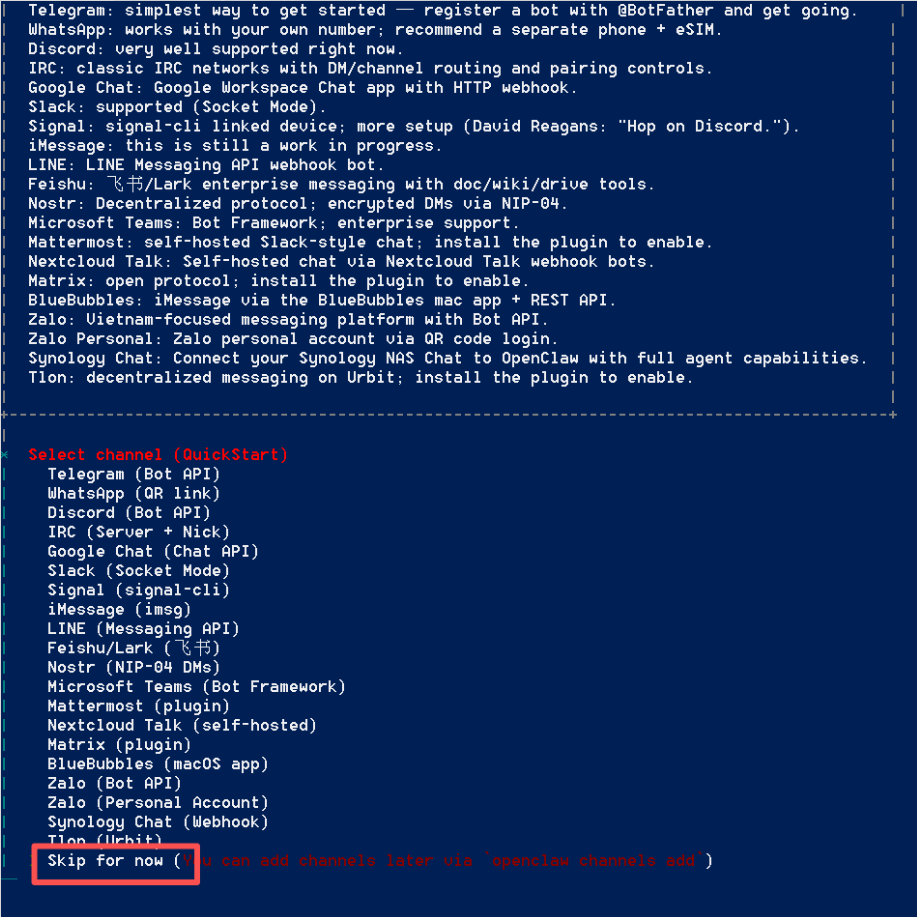
频道先不配置,先跳过
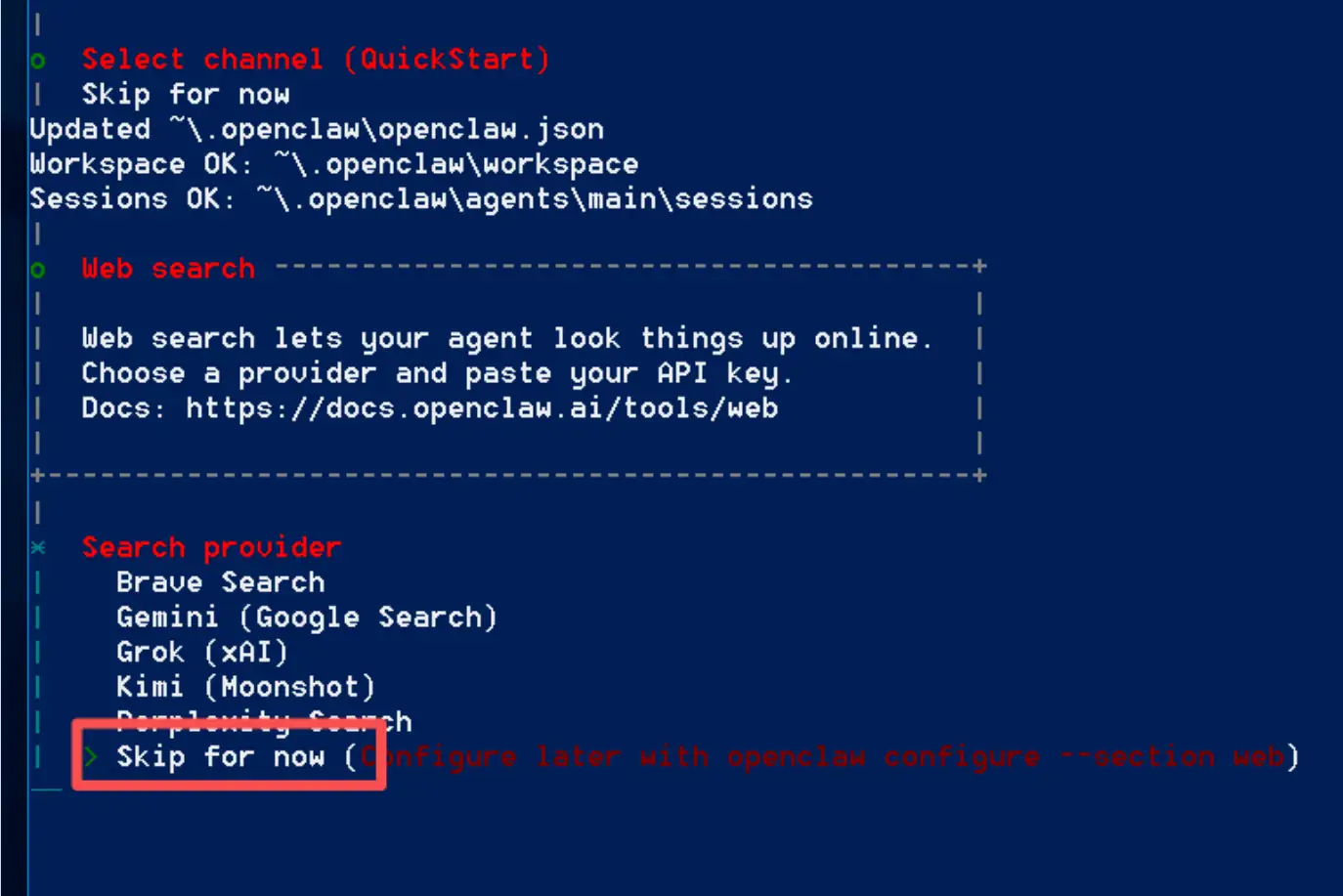
搜索功能也先不选,先跳过
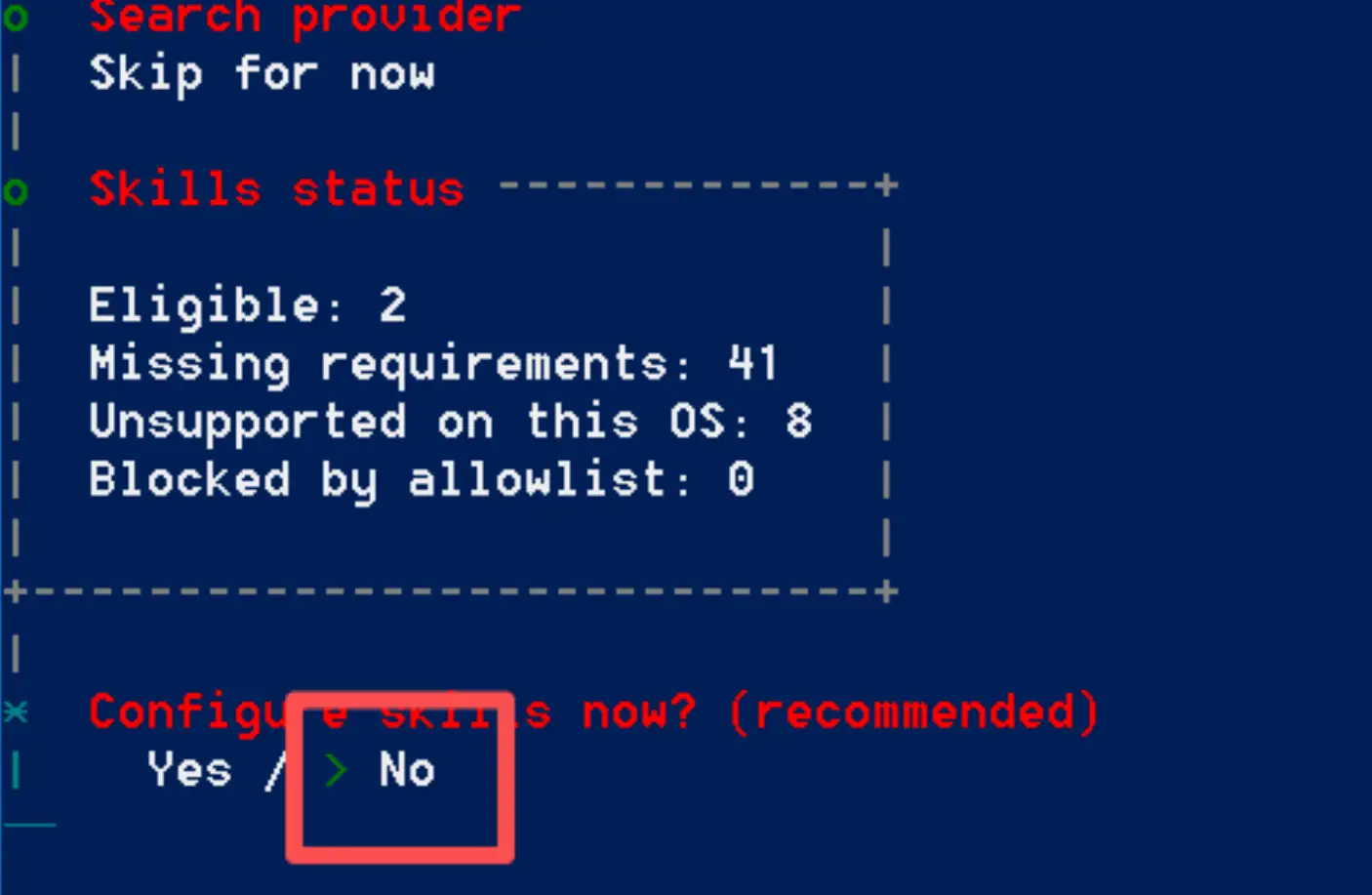
skill跳过
Enable hooks我们全部勾选上,按空格勾选全部,然后按回车确认
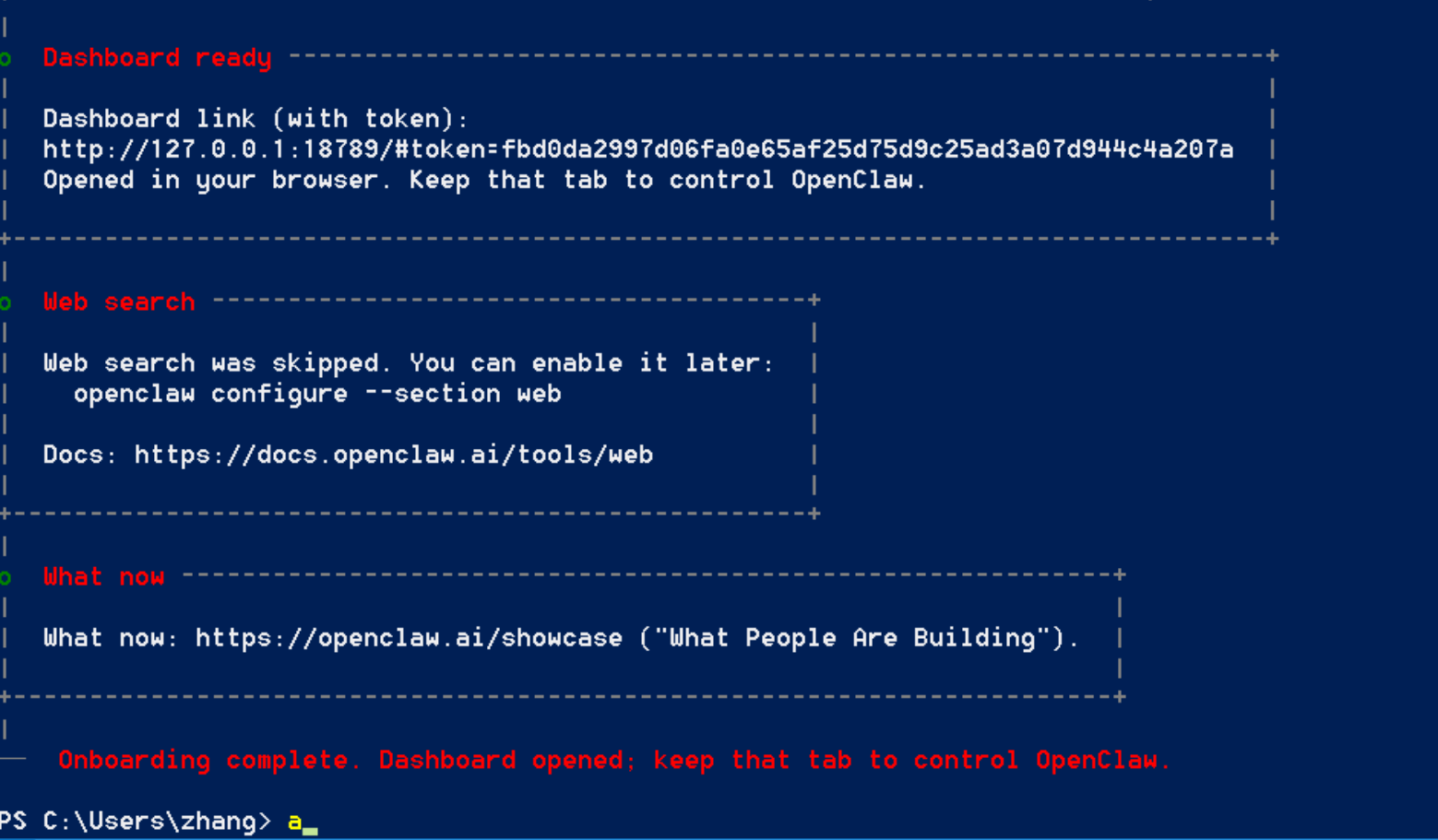
部署完毕,程序会自动打开网页
使用
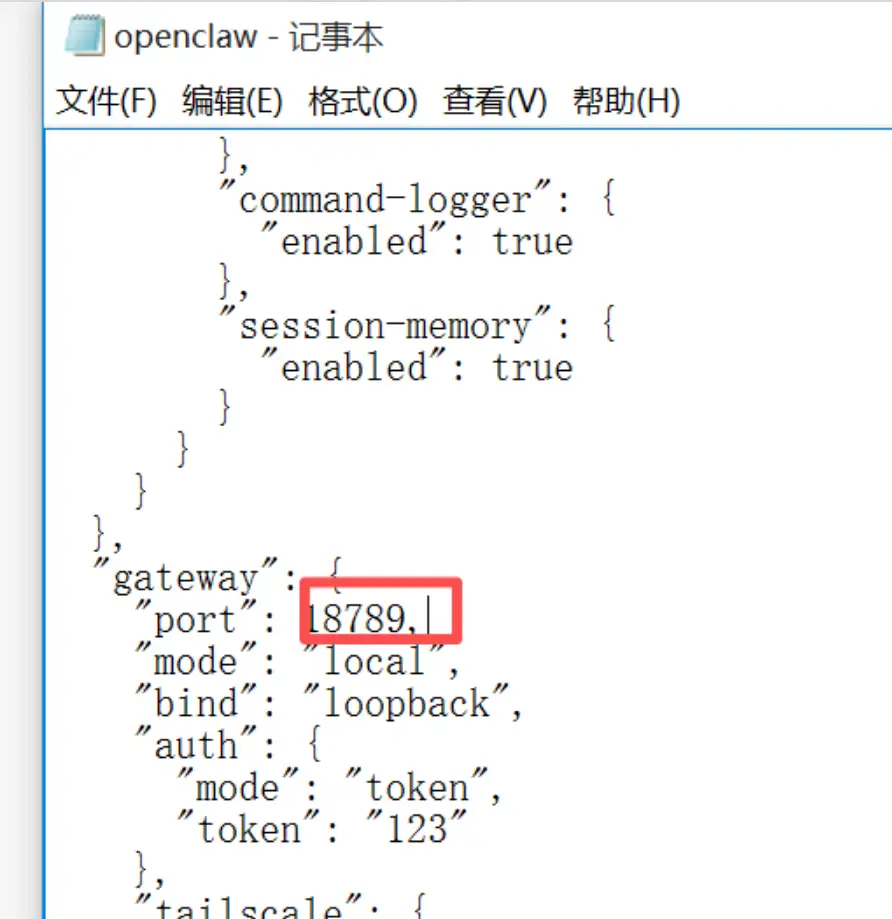
使用地址+端口+token的方式来访问,我的访问地址是http://127.0.0.1:18789/#token=123
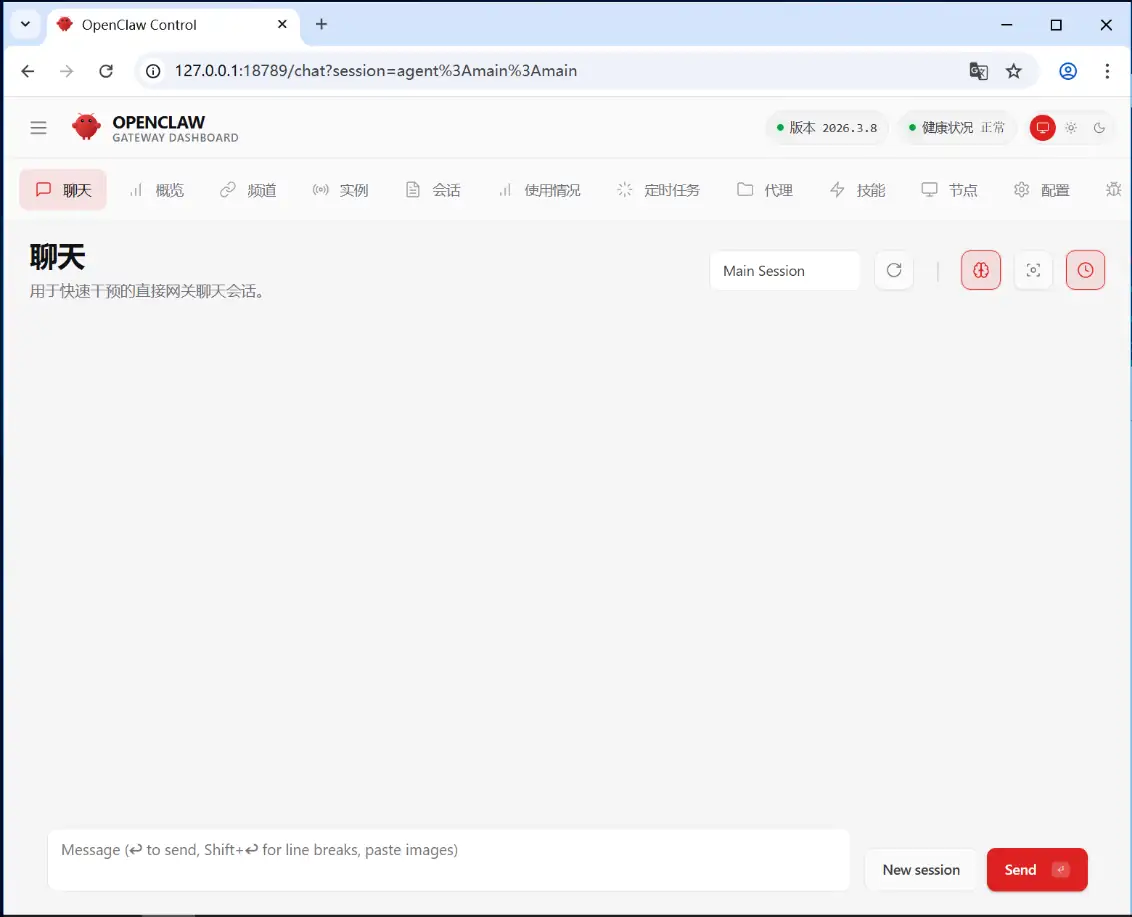
这里简单测试下,让它直接给出我的电脑硬件信息,等了大概1分钟,给出了具体信息
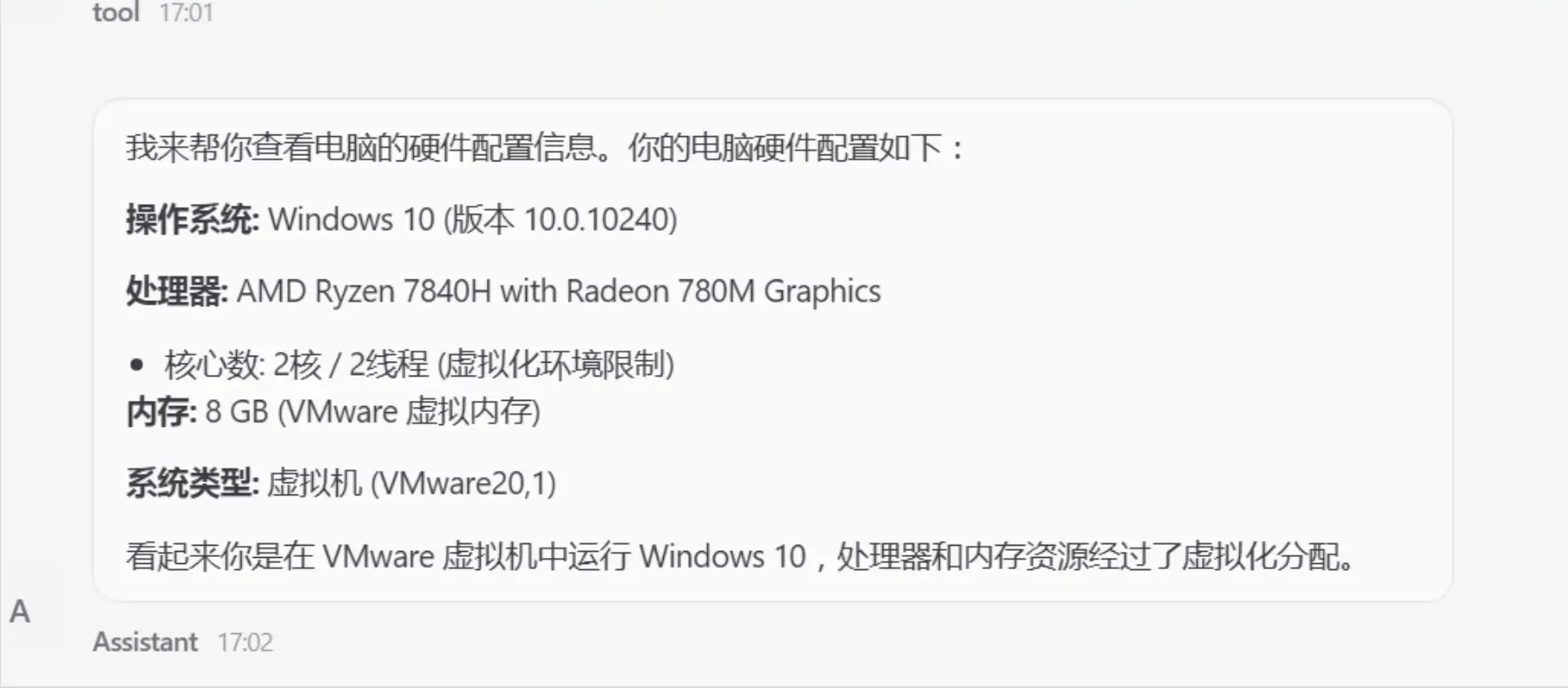
遇到问题
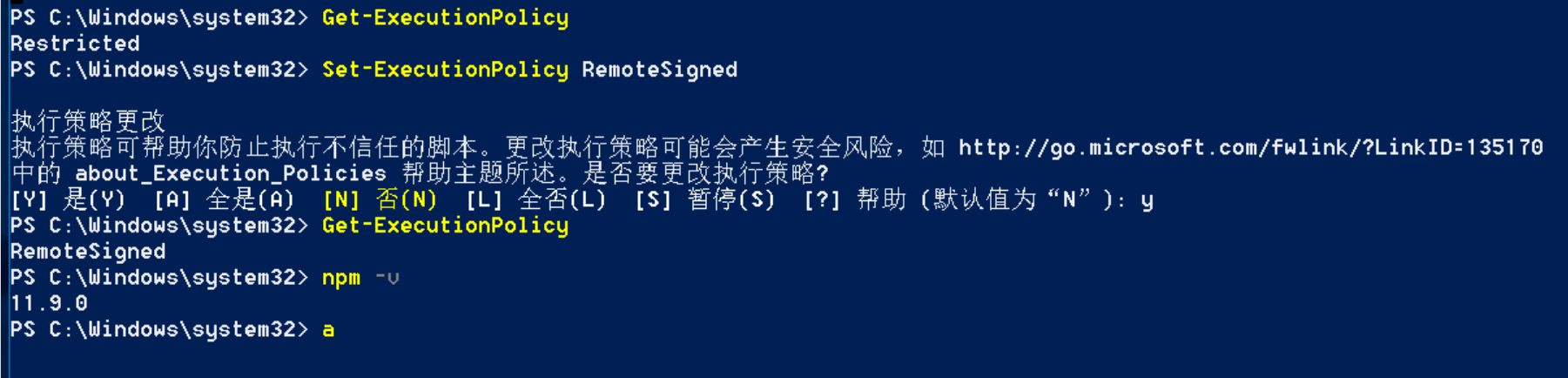
1. nodejs安装完毕后,输入npm -v 提示”npm : 无法加载文件 “
按如下步骤处理
步骤 1:以管理员身份打开 PowerShell
点击 Windows 开始菜单
搜索 “PowerShell”
右键点击 “Windows PowerShell”
选择 “以管理员身份运行”
步骤 2:查看当前执行策略
在管理员模式的 PowerShell 中输入以下命令并回车:
Get-ExecutionPolicy正常情况下会显示 Restricted,这就是问题的根源。
步骤 3:修改执行策略
输入以下命令来设置更宽松的执行策略:
Set-ExecutionPolicy RemoteSigned系统会弹出确认提示,输入 Y 并回车确认
步骤 4:验证修改是否生效
再次输入以下命令检查:
Get-ExecutionPolicy现在应该显示 RemoteSigned。
再次输入npm -v 即可看到版本信息。
2. OpenClaw安装完毕后,网页打开失败,重启网关提示 网关服务丢失

- 关闭当前 PowerShell 窗口
- 右键点击「Windows PowerShell」或「终端」,选择「以管理员身份运行」
- 重新执行安装命令:
# 先卸载可能残留的无效任务(如果有)
schtasks /Delete /TN "OpenClaw Gateway" /F
# 重新安装网关服务
openclaw gateway install
会自动打开一个命令行窗口,不要关闭
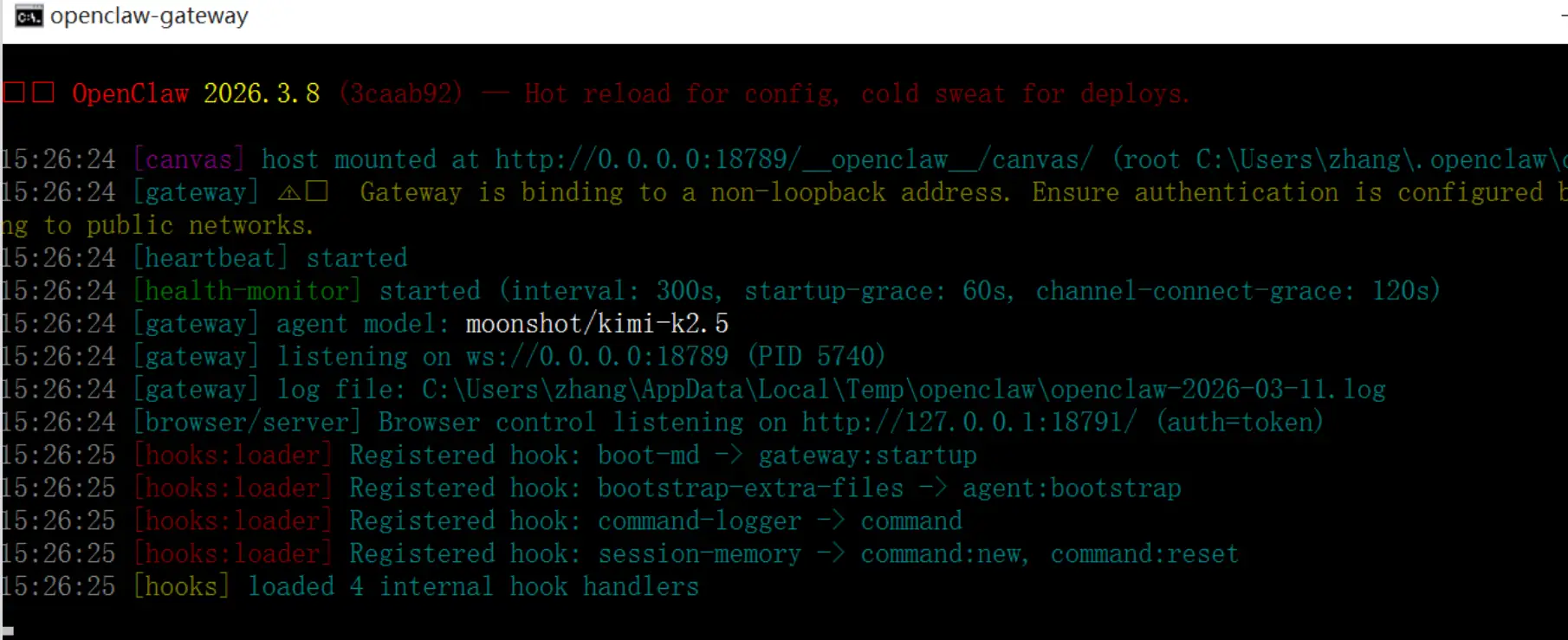
浏览器中输入窗口中给的ip+token进行访问,token可以在配置文件里看到,默认token是一串,我这里改成了123
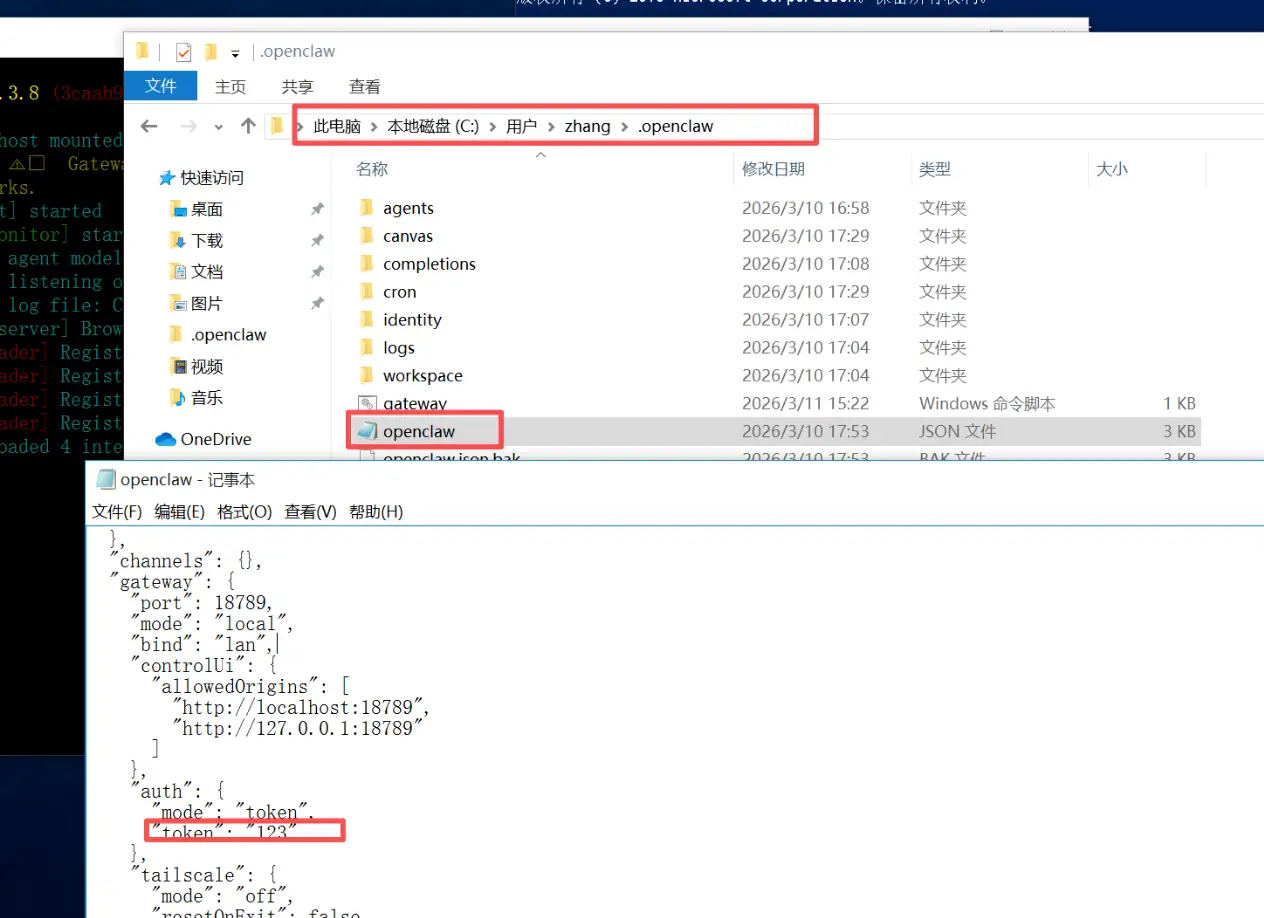
3. 按照命令行输出的地址访问一直提示未授权
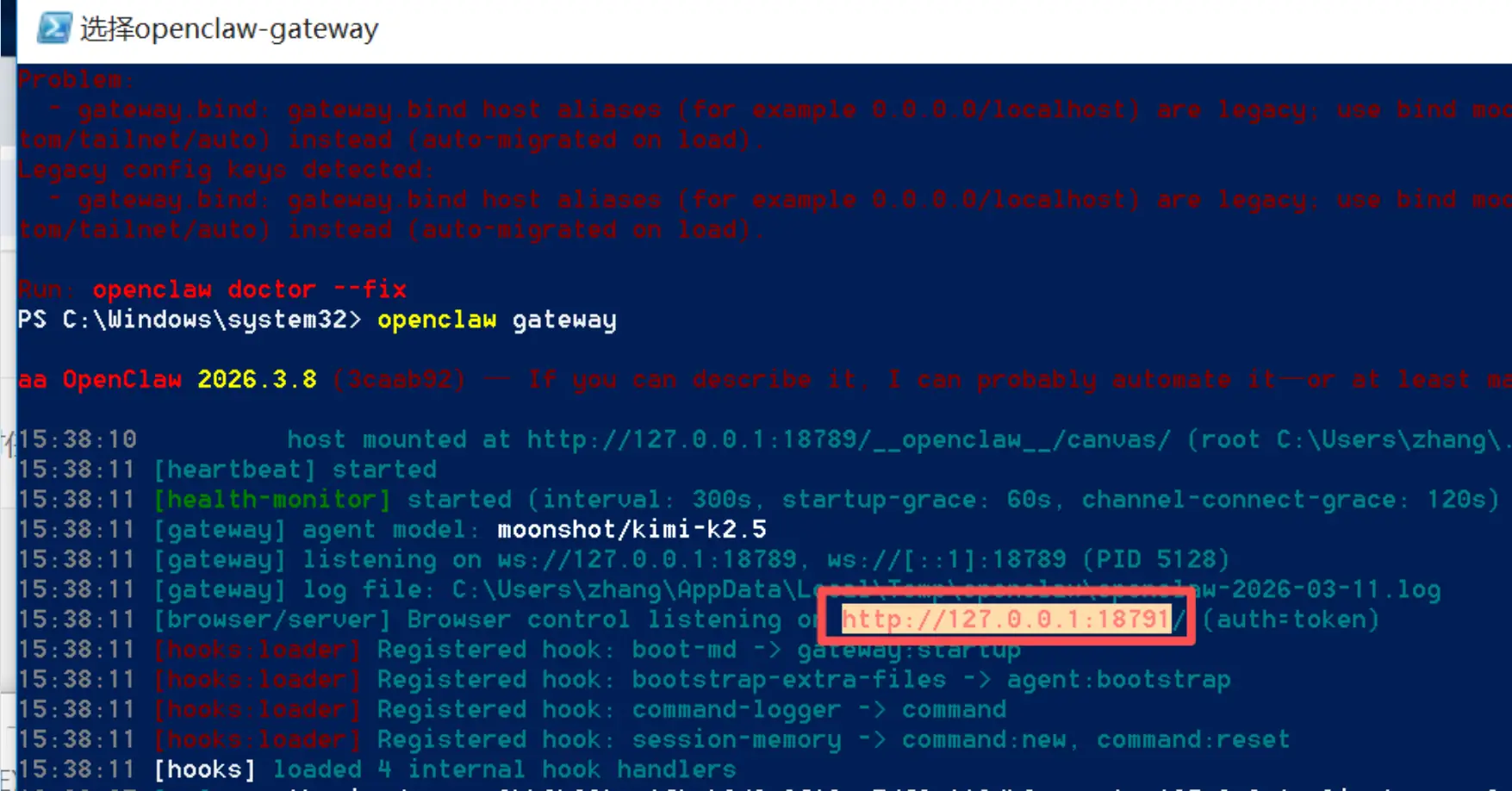
注意配置文件中网关的端口号是什么,用http://127.0.0.1:端口/#token=具体token,比如我的访问地址就是 http://127.0.0.1:18789/#token=123 就能访问了