认识 OpenClaw:它不只是一个聊天机器人
OpenClaw(前身是 Clawdbot / Moltbot)是一个自托管的 AI AGENT。
和 ChatGPT 这类工具不同,它不只是”回答问题”——它会真的去执行操作:打开终端跑命令、读写文件、调用 API、向你的 WhatsApp / Telegram / 飞书主动发消息。
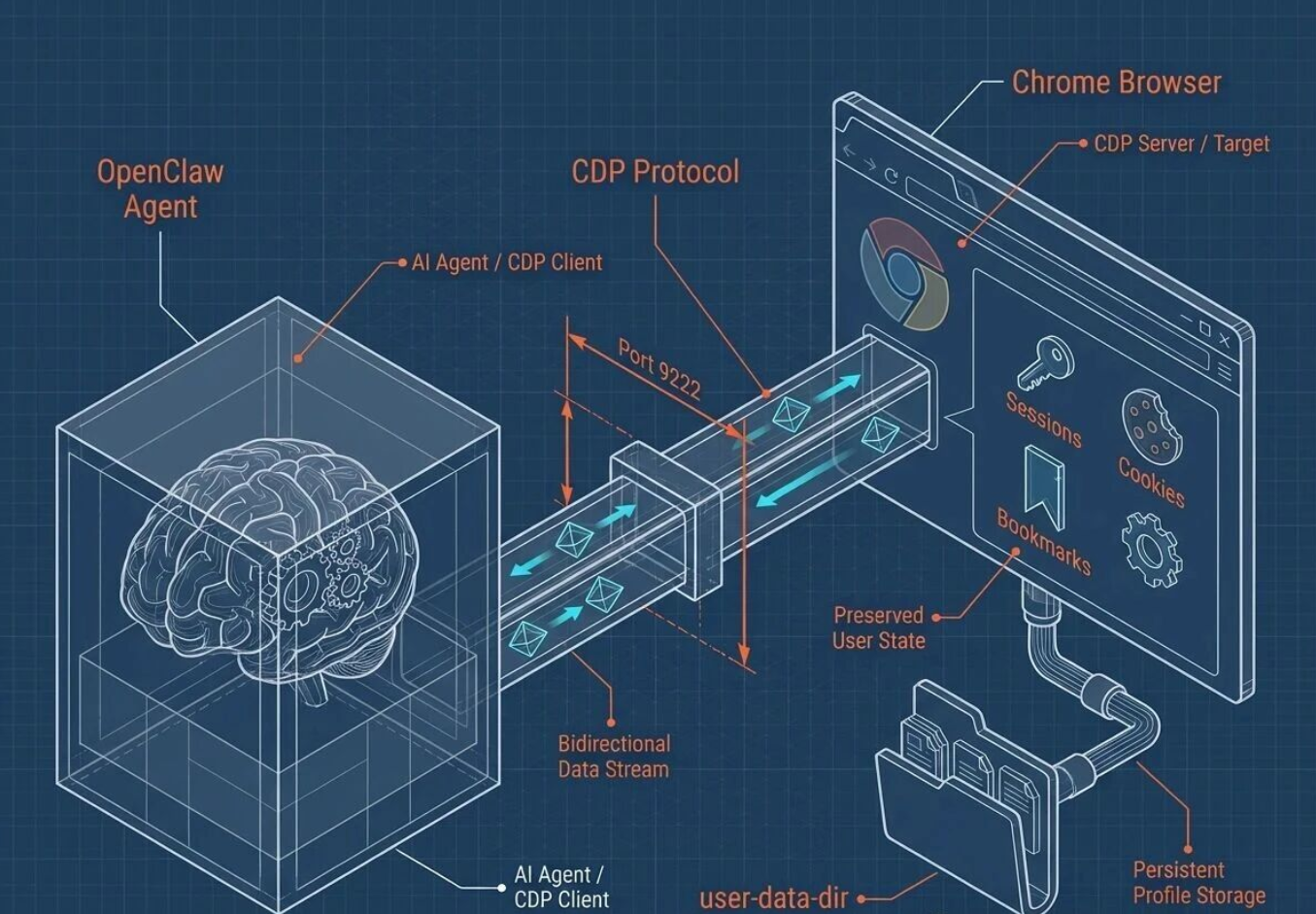
它的架构分为两层:
- Brain(大脑):负责推理、调用 LLM API、编排任务
- Hands(手):执行层,负责运行 shell 命令、操作文件系统、管理浏览器任务
支持的模型完全灵活——Claude、GPT-4o、Gemini、KIMI或者本地的 Ollama 模型都可以接入。
安装前必读:安全提示
OpenClaw 是一个高权限工具,能读写文件、执行系统命令,务必注意:
1. 不要装在你的主力个人电脑上,尤其是存有工作数据、个人隐私的机器
2. 推荐装在虚拟机、VPS 、闲置设备或专用设备上面。
环境要求
| 项目 | 要求 |
|---|---|
| 操作系统 | macOS / Linux / Windows(推荐 WSL2) |
| Node.js | 22+(关键,低版本会报错) |
| 内存 | 建议 8GB+,最低 4GB |
| CPU | 建议双核以上 |
此外,确保你的电脑可以科学上网。
一键安装脚本(最快,推荐新手)
macOS / Linux
打开终端,粘贴以下命令:
curl -fsSL https://openclaw.ai/install.sh | bash脚本会自动检测你的操作系统、验证 Node.js 版本,并启动引导向导。
加上 –install-daemon 参数可以将 OpenClaw 注册为后台服务(Linux 用 systemd,macOS 用 launchd),这样重启后它也会自动运行:
curl -fsSL https://openclaw.ai/install.sh | bash -s -- --install-daemonWindows
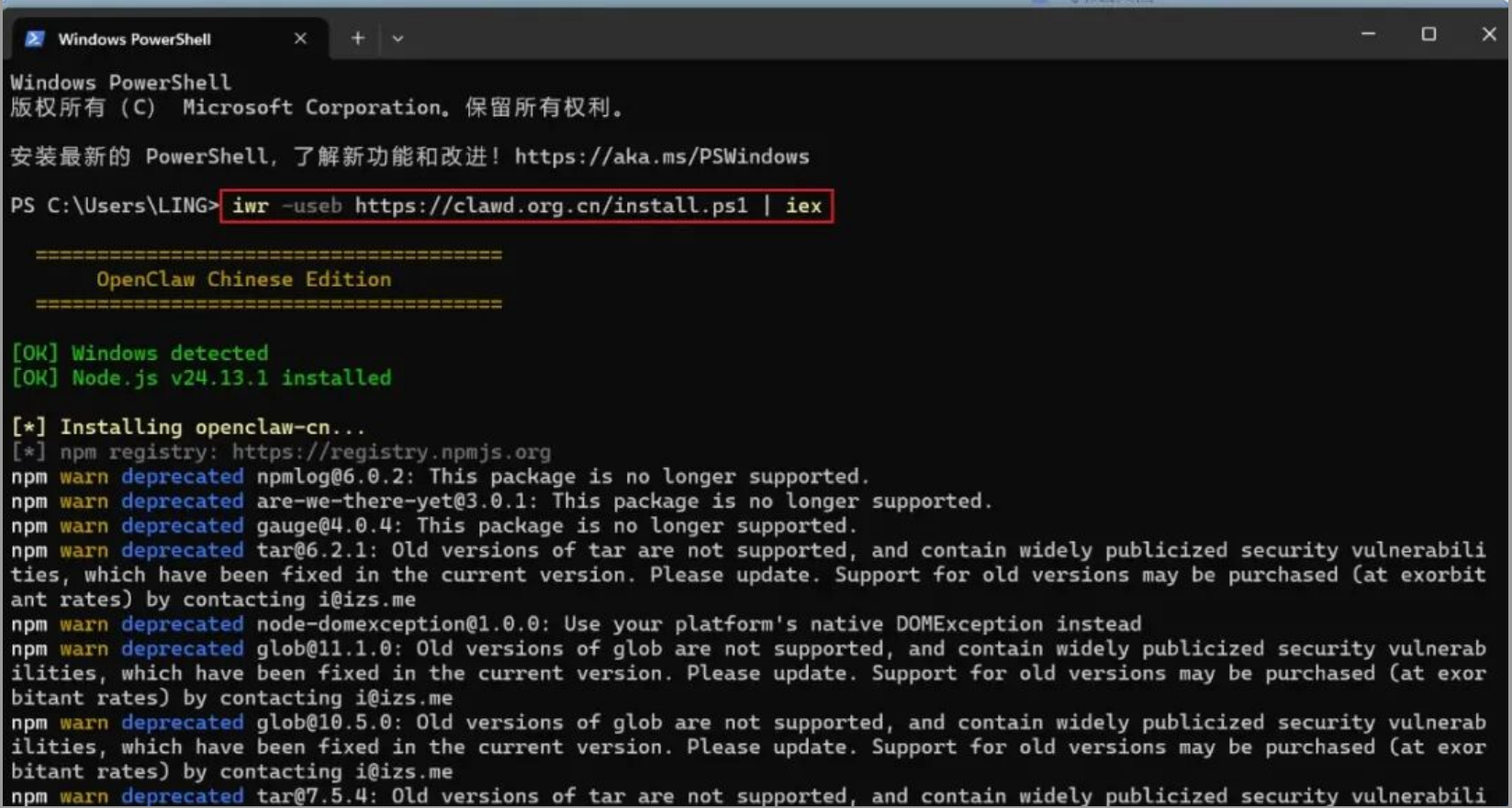
以管理员身份打开 PowerShell,先设置执行策略:
Set-ExecutionPolicy RemoteSigned然后粘贴官方安装命令(一行)并等待完成。
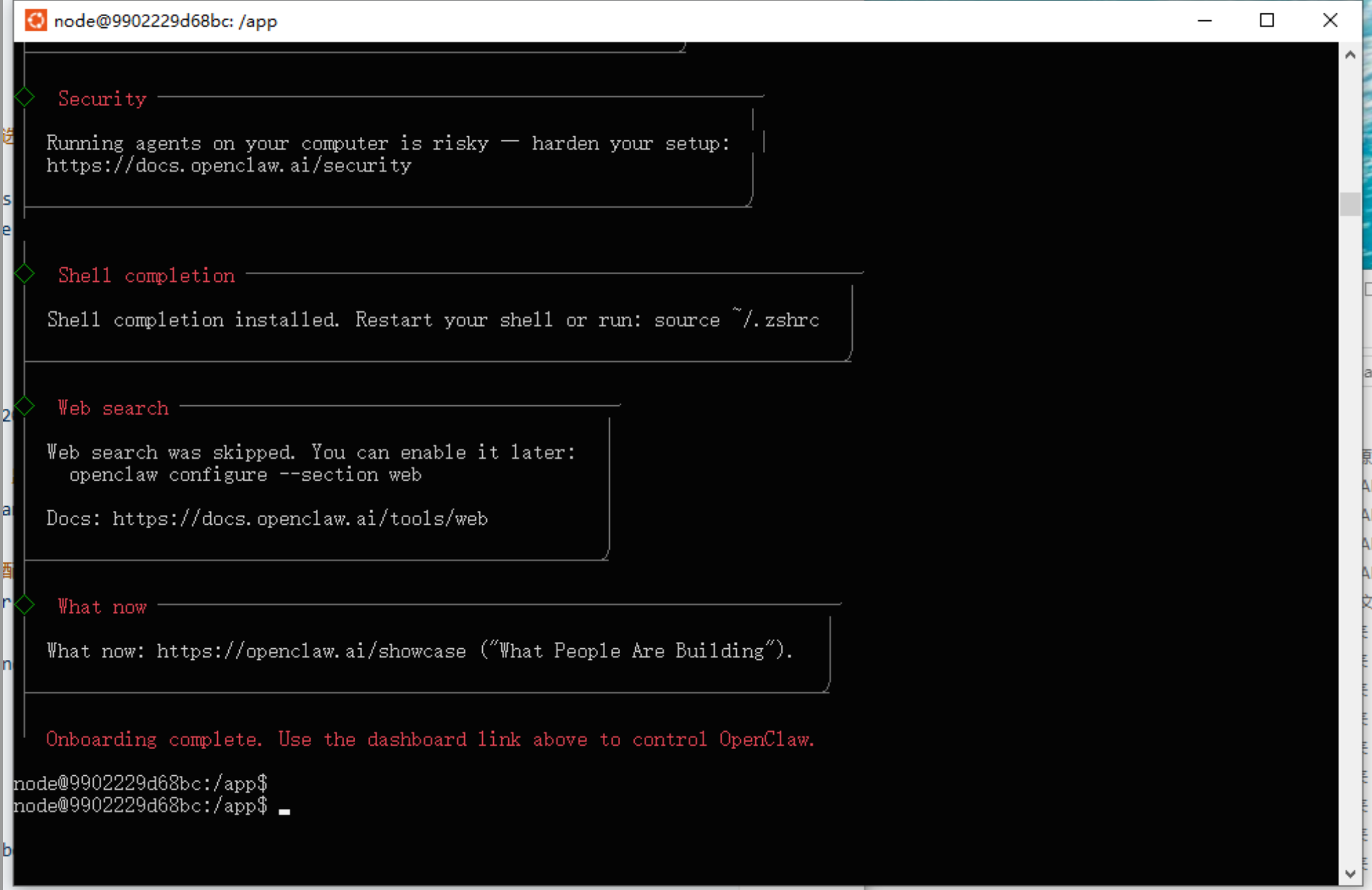
安装后:引导配置(onboarding)
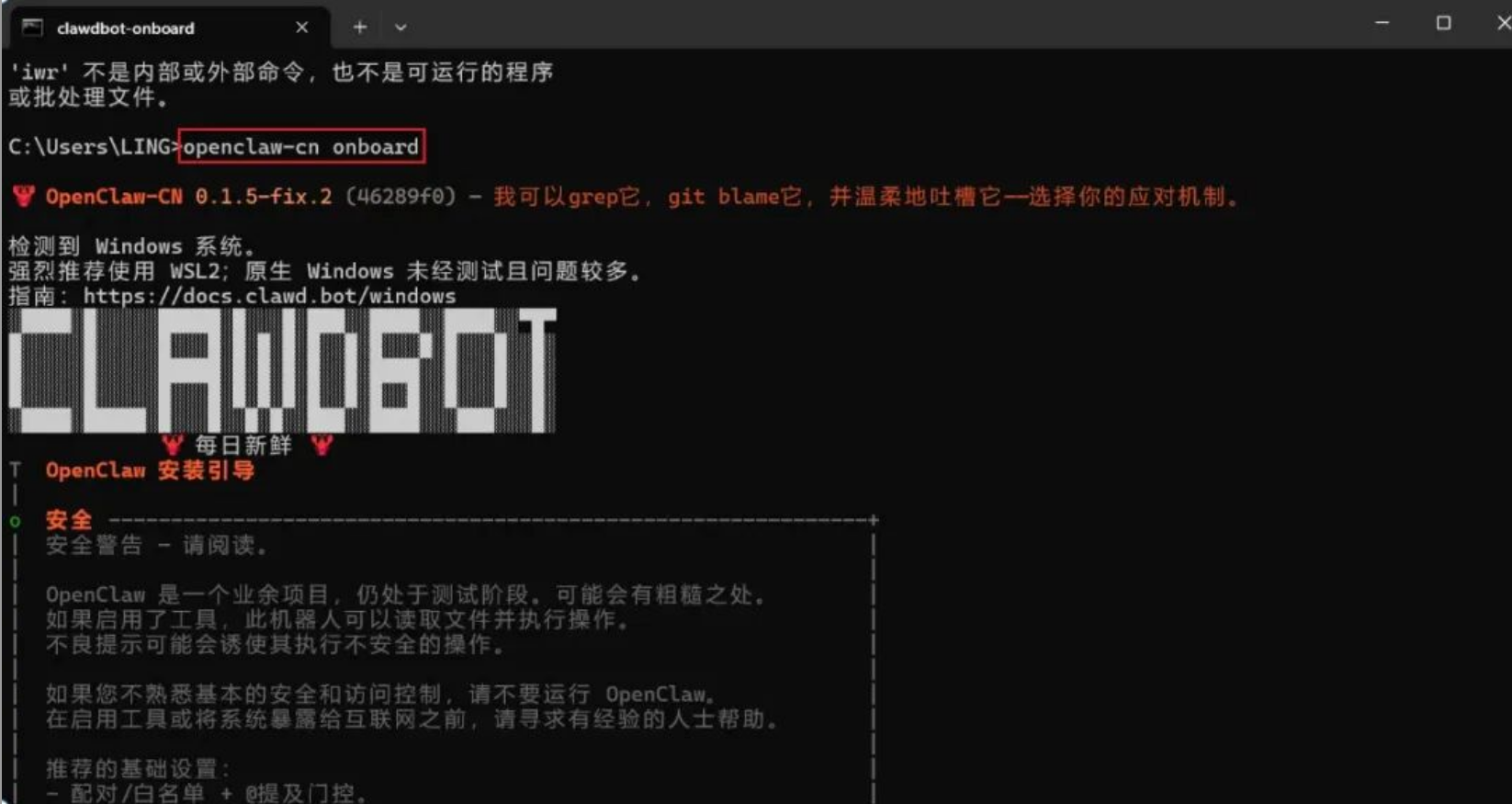
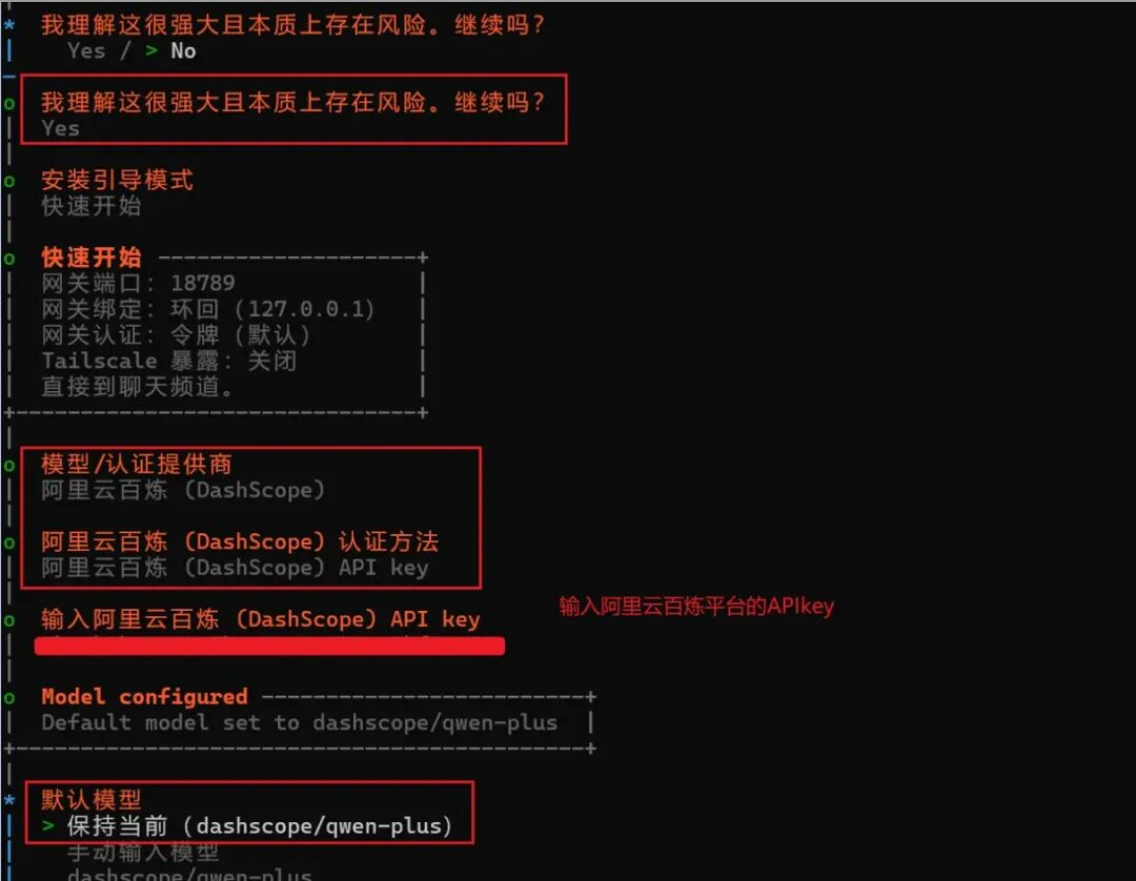
安装完成后,运行引导向导进行初始化配置——这一步不能跳过:
openclaw onboard向导会引导你完成以下配置:
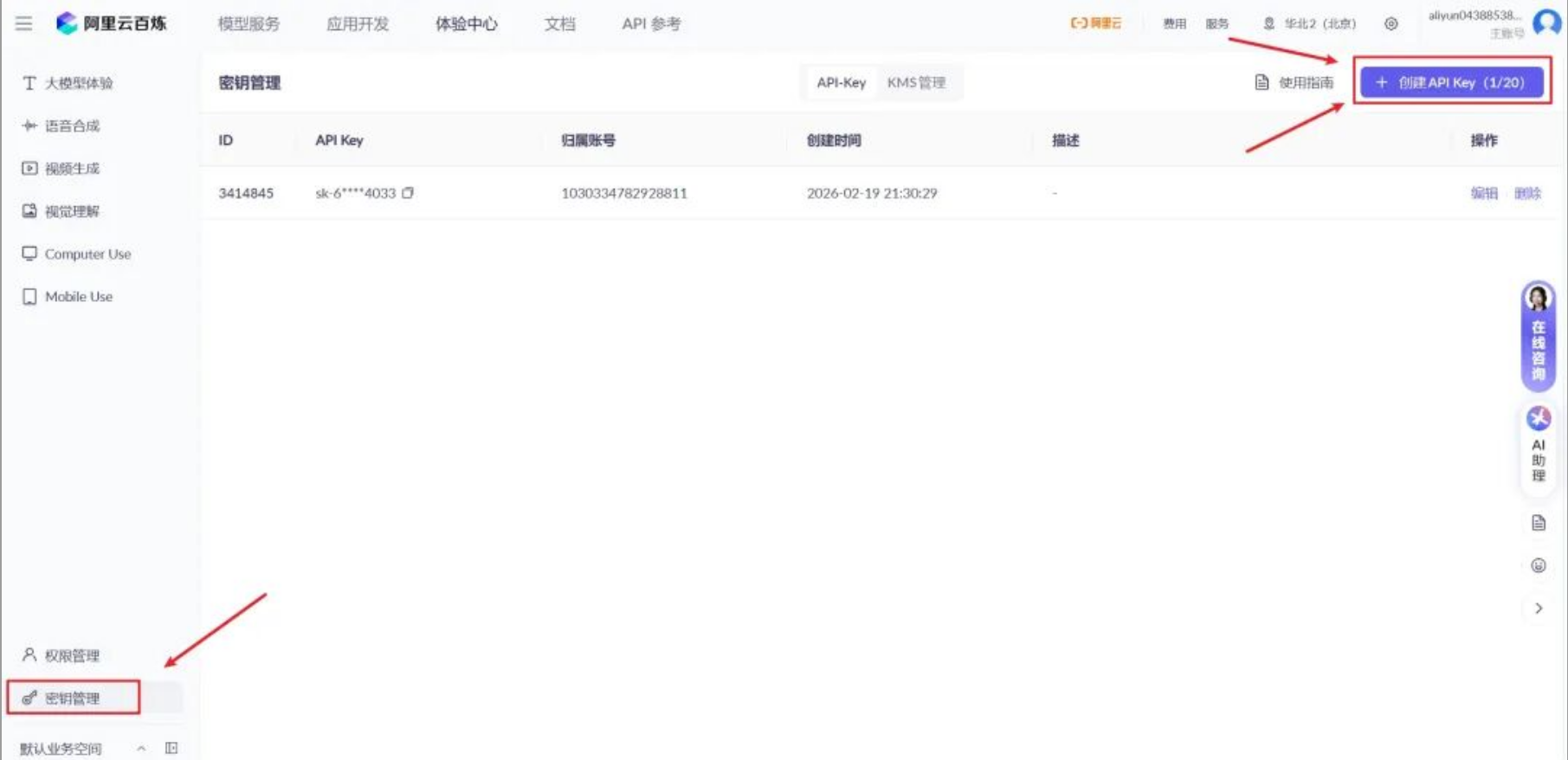
1. 选择 LLM:输入 Claude / GPT / Gemini/KIMI 的 API Key,或配置 Ollama 本地模型地址,如果没有国外的账号,建议你使用国内大模型。
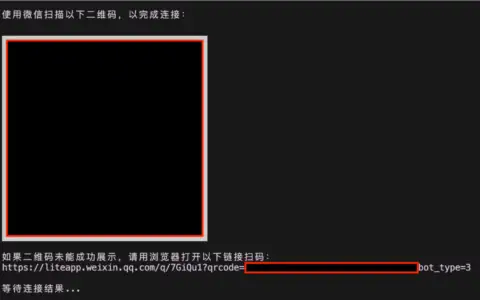
2. 选择消息平台:Telegram、WhatsApp、Discord、Slack 等,按提示完成 Bot 绑定
基础配置文件(config.yaml)
配置文件位于 ~/.openclaw/config.yaml,以下是关键字段:
server:
  host: "127.0.0.1"   # ⚠️ 务必绑定到 localhost,不要用 0.0.0.0
  port: 18789

ai:
  model: "claude-sonnet-4-6"   # 或 gpt-4o、llama3 等
  max_tokens: 2048
  temperature: 0.7

exec:
  ask: "on"   # 命令执行前需要用户确认

platforms:
  telegram:
    enabled: true
    token: "YOUR_BOT_TOKEN"
  discord:
    enabled: false
修改后重启网关生效:
openclaw gateway restart验证安装是否成功
# 检查版本
openclaw --version

# 健康检查(会自动检测配置问题)
openclaw doctor

# 查看网关状态
openclaw gateway status

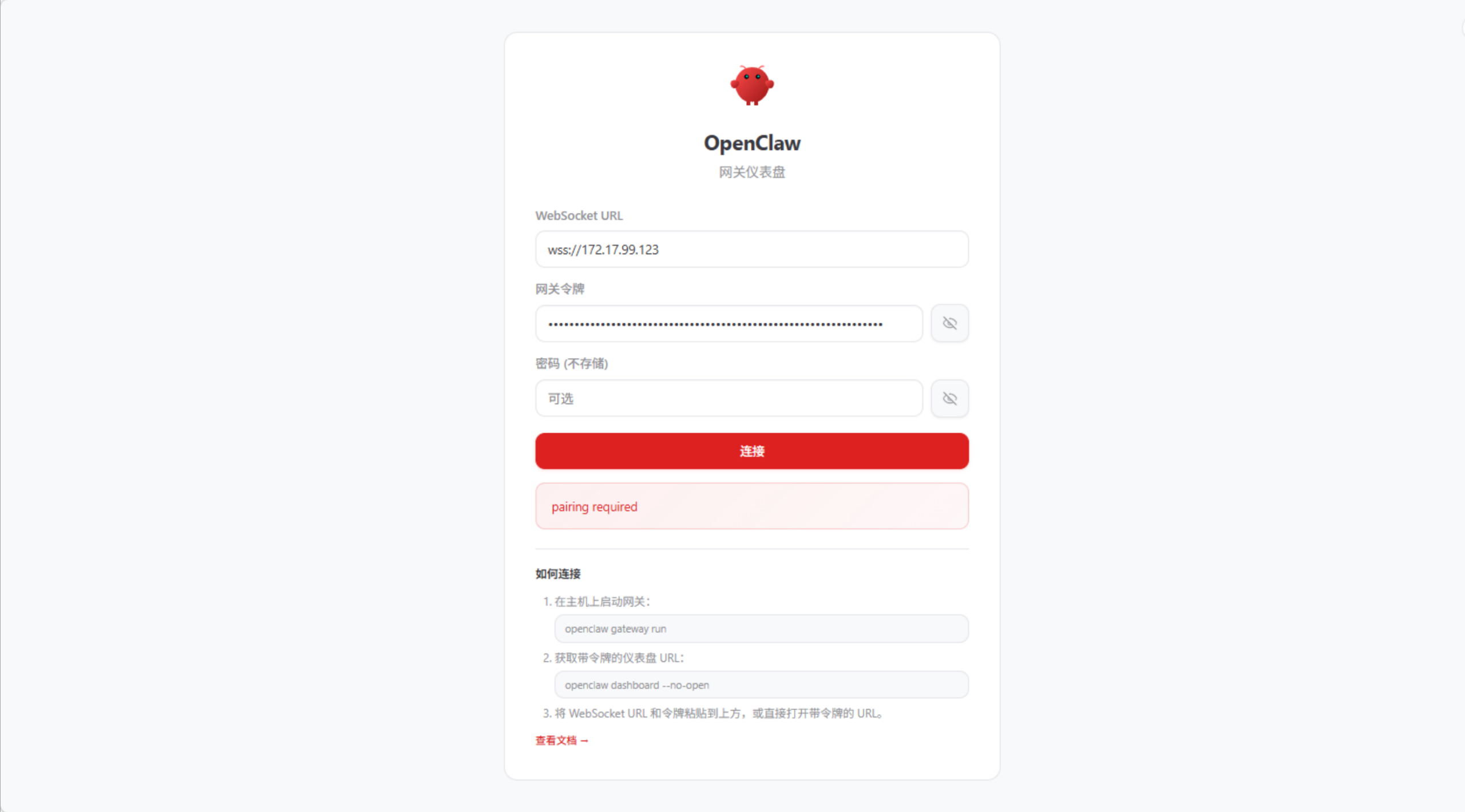
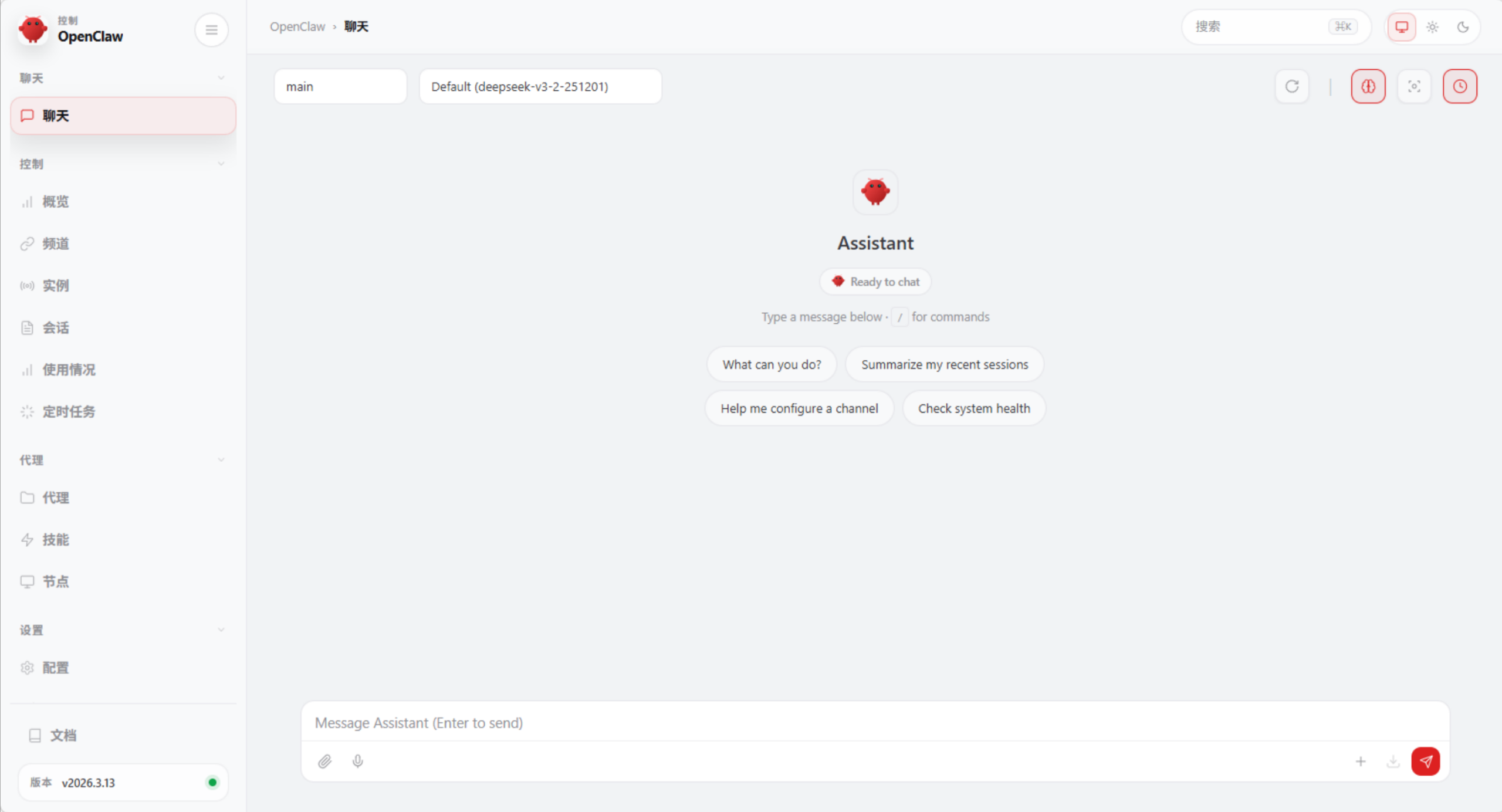
# 打开浏览器 Dashboard
openclaw dashboard
看到版本号且 doctor 无报错,说明安装成功。
日常使用命令速查
openclaw doctor           # 自动健康检查
openclaw status           # 查看整体状态
openclaw gateway restart  # 重启网关
openclaw logs --follow    # 实时查看日志
openclaw update           # 更新到最新版本
openclaw dashboard        # 打开 Web 控制台
Telegram Bot 绑定:完整步骤
完成安装和基础配置后,Telegram 是最推荐优先接入的消息平台——配置最简单、功能也最完整。整个过程分三个阶段:创建 Bot → 填入 Token → 完成配对。
第一阶段:用 BotFather 创建你的 Bot
BotFather 是 Telegram 官方提供的 Bot 管理工具,所有机器人都必须通过它创建。
第 1 步:找到 BotFather
打开 Telegram,在搜索框输入 @BotFather,选择带蓝色官方认证标志的那个,点击进入对话。
第 2 步:创建新 Bot
在对话框发送命令:
/newbotBotFather 会依次询问两件事:
- Bot 的显示名称(Name):这是用户看到的名字,例如 我的AI助手
- Bot 的用户名(Username):必须以 bot 或 _bot 结尾,例如 myopenclawtest_bot
第 3 步:保存 Bot Token
创建成功后,BotFather 会返回一串 Token,格式如下:
835019428:AAFxxxxxxxxxxxxxxxxxxxxxxxxxxxxx⚠️ 这个 Token 相当于你的 Bot 密码,务必妥善保存,不要泄露给任何人。
第二阶段:获取你的 Telegram 数字 ID(推荐)
为了后续安全配置,建议提前获取你自己的 Telegram 数字 ID(不是用户名,是纯数字的账号标识符)。
在 Telegram 搜索 @userinfobot,发送 /start,它会直接回复你的数字 ID,例如 123456789。把这个 ID 记下来,后续配置白名单时用得上。
第三阶段:将 Token 填入 OpenClaw 并完成配对
这里有两种方式,根据你的安装方式选择其一。
方式 A:在引导向导(onboarding)中直接配置
如果你还在 openclaw onboard 引导流程中,向导会在模型配置完成后,自动提示选择消息平台:
Select channel (QuickStart)
● Telegram (Bot API)
○ WhatsApp (QR link)
○ Discord (Bot API)
○ Slack (Socket Mode)
选择 Telegram (Bot API),然后将 BotFather 给你的 Token 粘贴进去,向导会自动验证并完成配置。
方式 B:通过 config.yaml 手动配置
如果已经完成安装,打开配置文件:
nano ~/.openclaw/config.yaml找到 channels 部分,填入以下内容(或新增):
channels:
  telegram:
    enabled: true
    botToken: "835019428:AAFxxxxxxxxxxxxxxxxxxxxxxxxxxxxx"   # 替换成你的真实 Token
    dmPolicy: "pairing"   # 推荐:新用户需配对才能使用
保存后重启网关:
openclaw gateway restart第四阶段:完成账号配对(Pairing)
配置 Token 只是让 OpenClaw 知道”用哪个 Bot”,还需要告诉它”这个 Bot 允许哪个账号使用”。
第 1 步:给你的 Bot 发消息
打开 Telegram,搜索你刚创建的 Bot 用户名(例如 @myopenclawtest_bot),点击进入对话,发送 /start 或任意一条消息。
第 2 步:获取配对码
Bot 会回复一条含有配对码的消息,格式类似:
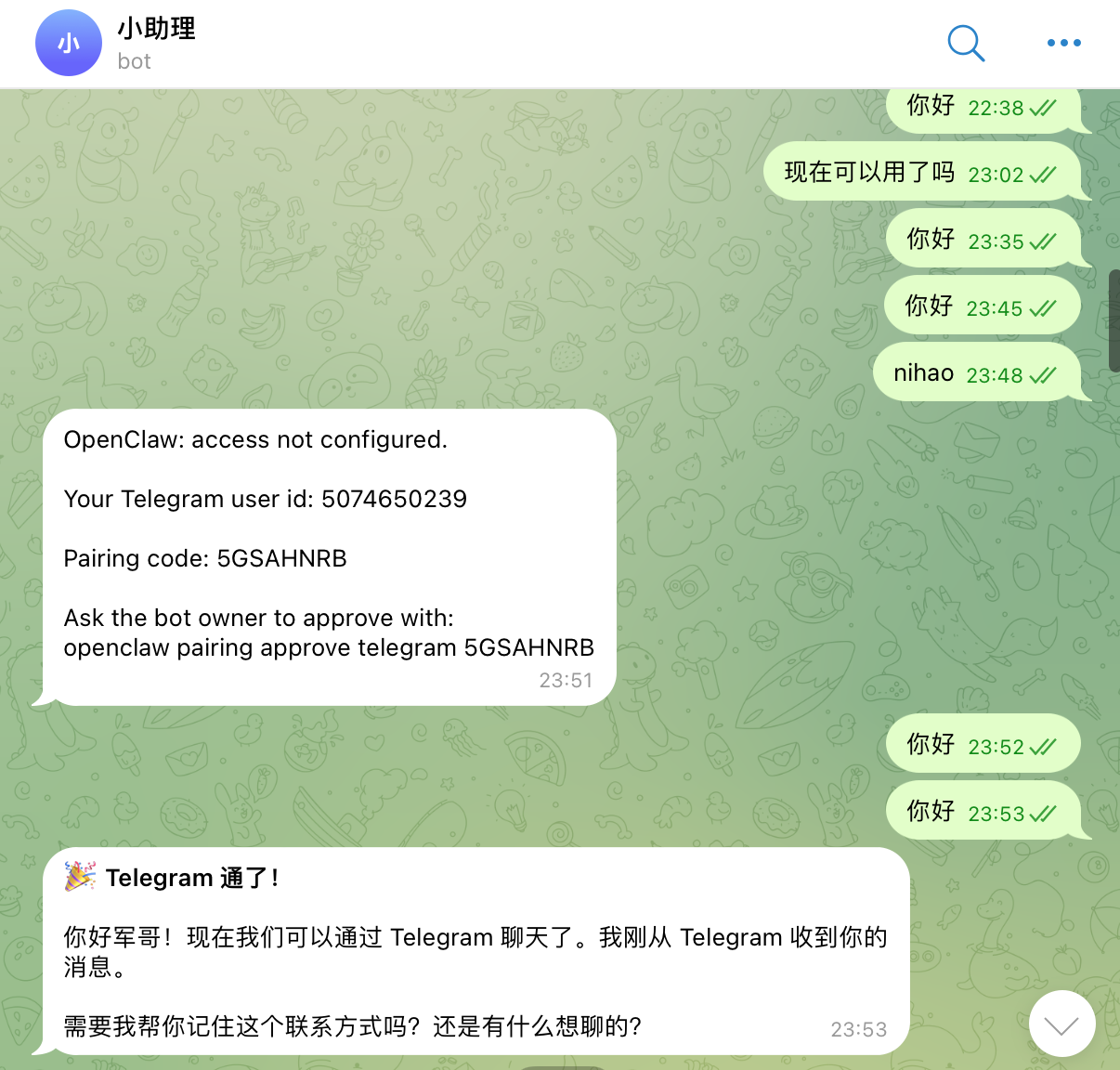
Your pairing code: JN4MSY23
(此码 1 小时内有效)第 3 步:在服务端批准配对
方法一 ——在终端运行命令(将 JN4MSY23 替换成你收到的配对码):
openclaw pairing approve telegram JN4MSY23方法二 ——在 Web Dashboard 的聊天框中输入:
openclaw pairing approve telegram JN4MSY23批准成功后,终端和 Telegram 都会收到确认消息:
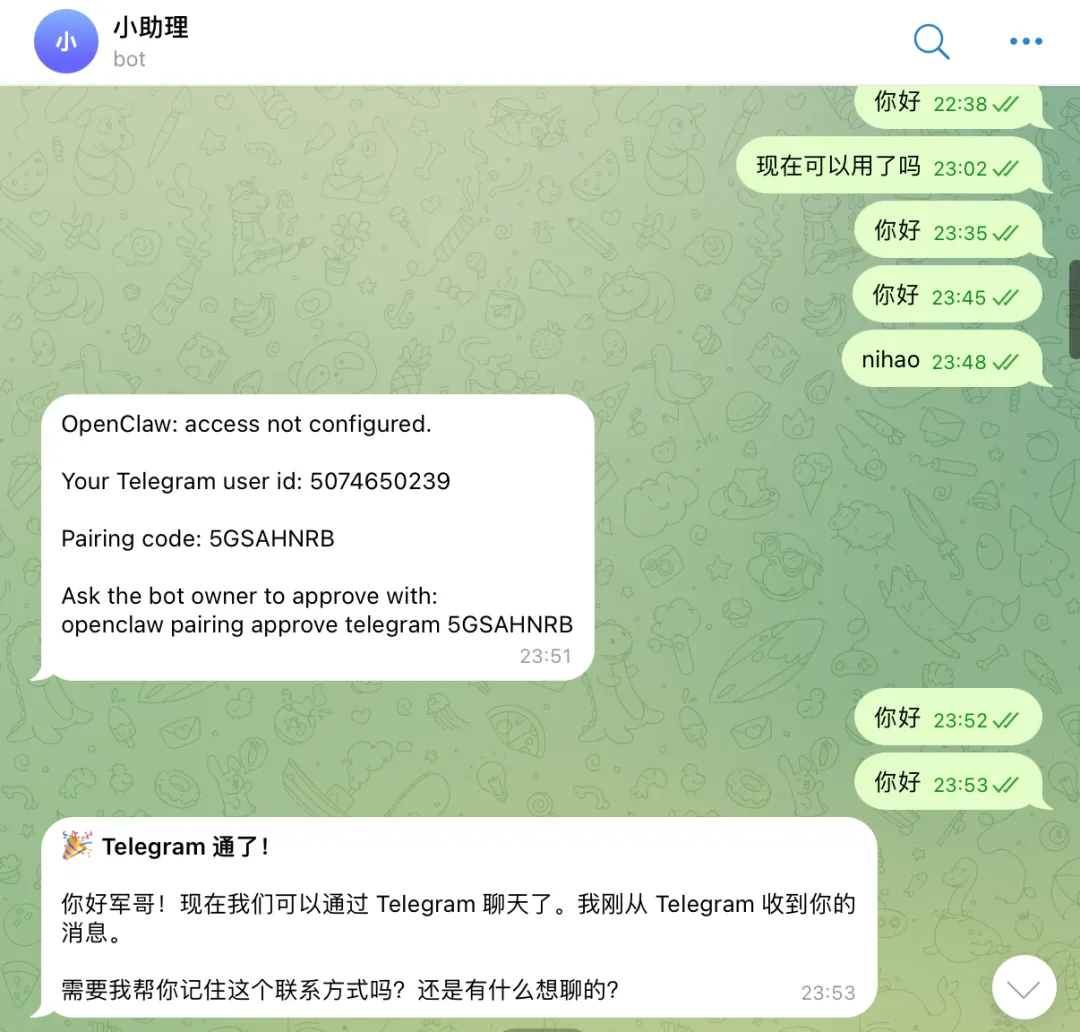
✅ Approved telegram sender 123456789. Now you can chat with the bot!第 4 步:发送测试消息
回到 Telegram,给你的 Bot 发一条消息,例如 你好,介绍一下你自己。Bot 正常回复,说明整条链路已打通。
Telegram 绑定常见问题
我遇到的一个问题刚开始给Bot发消息,一直没有任何回复,看日志是因为网络连接问题,虽然我配置了代理,但是OpenClaw没有走代理模式。
正确配置方法
编辑文件 ~/Library/LaunchAgents/ai.openclaw.gateway.plist
找到 部分,在里面添加:
<key>EnvironmentVariables</key>
<dict>
  <key>HTTPS_PROXY</key>
  <string>http://127.0.0.1:1088</string>
  <key>HTTP_PROXY</key>
  <string>http://127.0.0.1:1088</string>
</dict>
然后重启:
openclaw gateway restart转载作品,原作者:Python之禅,文章来源:https://mp.weixin.qq.com/s/XHrYKW7y3gj_gBHL5wmIMg