Hermes Agent 是由 Nous Research 开发的一款开源自主 AI 智能体,在 GitHub 上已获得超过 4.7 万颗星。与 ChatGPT、Claude 等每次对话都从零开始的 AI 不同,Hermes Agent 最大的特色在于“会自我成长”——它能记住你的偏好、从任务中自动学习技能,并且随着使用时间增加变得越来越聪明。

目前,Hermes Agent 仍在快速迭代中,不支持 Windows 原生环境,官方推荐在 Linux、macOS 或 WSL2(Windows Subsystem for Linux 2)中运行。本文将手把手带你完成 Hermes Agent 在 Windows 11 + WSL2 环境下的完整部署。
一、环境准备
在 Windows 11 上安装 WSL2
1.1 启用 WSL 与虚拟机平台
以管理员身份打开 Windows PowerShell,依次执行以下命令:
# 1. 启用 Windows 子系统 Linux 功能
dism.exe /online /enable-feature /featurename:Microsoft-Windows-Subsystem-Linux /all /norestart
# 2. 启用虚拟机平台功能(WSL 2 必需)
dism.exe /online /enable-feature /featurename:VirtualMachinePlatform /all /norestart执行完成后,重启计算机使更改生效。
1.2 下载并安装 WSL 2 内核更新包
重启后,访问微软官方地址 https://aka.ms/wsl2kernel,下载并安装 WSL 2 内核更新包。

1.3 将 WSL 默认版本设置为 2
在 PowerShell 中执行:
wsl --set-default-version 21.4 安装 Linux 发行版(推荐 Ubuntu 22.04/24.04)
在 PowerShell 或 Windows 终端中执行:
wsl --install -d Ubuntu-24.04小提示:可以用 wsl –list –online 查看所有可安装的发行版。
1.5 WSL2 安装后的检查与配置
安装完成后,从开始菜单打开 Ubuntu(或直接在 Windows 终端中输入 wsl),进入 Linux 终端。
1. 验证 WSL 版本:在 PowerShell 中输入 wsl -l -v,确保发行版的 VERSION 列显示为 2。
2. 更新软件包:在 Ubuntu 终端中执行:sudo apt update && sudo apt upgrade
3. 安装 Git:Hermes Agent 安装需要 Git,执行:sudo apt install git
二、安装 Hermes Agent
2.1 一键安装(官方推荐)
进入 WSL 的 Ubuntu 终端,执行以下命令:
curl -fsSL https://raw.githubusercontent.com/NousResearch/hermes-agent/main/scripts/install.sh | bash这个一键安装脚本会自动处理以下所有事项:克隆 Hermes 仓库、安装 Python 3.11+(通过 uv 自动配置)、安装 Node.js 及所有 Python 依赖、配置 mini-swe-agent 终端后端、创建 hermes CLI 软链接。
安装程序会自动处理所有依赖项:
- uv — 快速 Python 包管理器
- Python 3.11 — 通过 uv 安装,无需 sudo
- Node.js v22 — 用于浏览器自动化和 WhatsApp 桥接
- ripgrep — 快速文件搜索
- ffmpeg — TTS 音频格式转换

选择倒数第二个

可以选择更多国内或国际的大模型,这里我们选择kimi

输入 API key

选择kimi-k2.5

这里直接跳过

输入 y 可以直接开启hermes,或者后续自行执行hermes开启也一样

2.2 重新加载 Shell 配置
安装完成后,执行以下命令使 PATH 环境变量生效:
source ~/.bashrc验证安装是否成功:
hermes --version如果能看到类似 Hermes Agent v0.x.x 的版本信息,说明安装成功。
2.3 运行配置向导
OpenRouter+nvidia/nemotron-3-super-120b-a12b:free
首次运行 Hermes Agent 前,需要完成基础配置。执行:
hermes setup配置向导会引导你完成以下步骤:
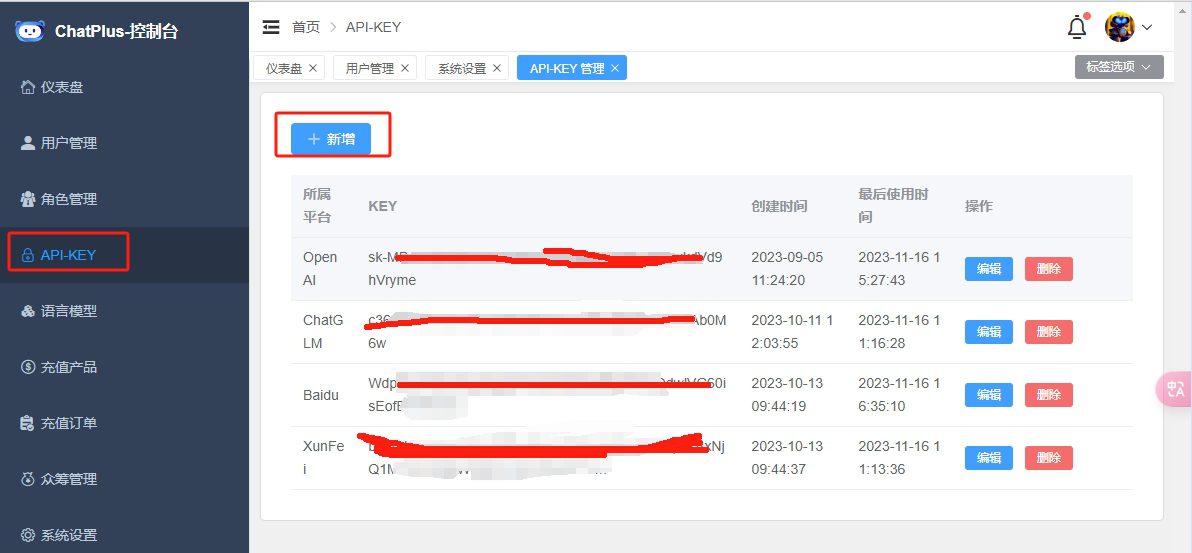
- 选择 LLM 提供商(建议 OpenRouter来实现Token自由)
- 输入 API Key(输入sk-开头的OperRouter的API Key)
- 选择模型(可以选择nvidia/nemotron-3-super-120b-a12b:free)
- 配置终端后端、消息平台和工具等(可选)
三、核心功能一览
在深入了解使用场景之前,先快速了解 Hermes Agent 的几大核心特性:
| 特性 | 说明 |
|---|---|
| 持久化记忆 | 将历史会话存储在本地 SQLite 数据库中,支持全文检索,可以回溯数周前的对话内容 |
| 自动学习技能 | 当完成复杂任务(如工具调用超过 5 次、中途出错后自行修复等),会自动将成功经验固化为可复用的 Skill 文件 |
| 跨平台支持 | 可通过 CLI、Telegram、Discord、Slack、WhatsApp、飞书、企业微信等多个平台进行交互 |
| 自托管部署 | 可运行在你的笔记本电脑、每月 5 美元的 VPS 服务器上,闲置时几乎不消耗资源 |
| 模型无关 | 兼容 200+ 种大模型,可通过 OpenRouter 或直接连接各大模型提供商 |
| 定时自动化 | 内置 Cron 定时任务调度器,支持自动化工作流 |
四、Hermes Agent 实用使用场景
场景一:个人 AI 编程助手
这是 Hermes Agent 最常用的场景之一。将它配置为你熟悉的代码库的“专属 AI 搭档”,它能记住你之前写过的代码模式、项目结构和常用函数,在你需要时自动调用。
场景二:通过 Telegram / 飞书远程操控
将 Hermes Agent 部署在云端 VPS 上,再接入 Telegram 或飞书,你就可以随时随地通过手机与它交互。出差途中需要分析一个 GitHub 项目的架构并生成报告?直接打开 Telegram 发送指令,Hermes Agent 会在后台自动完成代码分析、撰写报告,再把结果发给你。
场景三:定时自动化工作流
Hermes Agent 内置了 Cron 调度器,可以用来执行定时任务。例如:
- 每天早上自动抓取最新的行业新闻并生成摘要
- 每周自动备份重要文件并整理目录
- 定时监控网站变化,发现更新时自动通知
这类任务的配置可以通过 ~/.hermes/cron/ 目录下的定时任务定义文件完成。
场景四:团队共享 AI 助手
如果你在 Slack 或 Discord 上维护一个团队频道,可以将 Hermes Agent 接入其中,让它成为团队共享的 AI 助手。它能记住团队的技术栈、常见问题和最佳实践,在成员提问时自动给出答案。
场景五:全网页与浏览器自动化
Hermes Agent 具备完整的浏览器控制能力,可以执行网页自动操作任务,例如:自动填写表单、抓取网页数据、监控电商价格变动等。
场景六:研究辅助与模型训练
对于 AI 研究人员来说,Hermes Agent 还有一个独特价值:它会将每次任务执行的轨迹(包括工具调用、推理过程、最终结果)保存在本地。这些轨迹数据可以作为训练自定义 AI 模型的素材,帮助你开发出更贴合自身需求的模型。
五、启动 Hermes Agent
完成配置后,只需在终端中输入:
hermes你会看到 Hermes 的欢迎界面,显示当前配置的提供商和模型。输入第一条消息,Hermes 就会开始实时输出工具调用过程和思考内容。

几个常用命令:
- hermes model:随时切换大模型提供商和模型
- hermes update:更新到最新版本(配置文件不会被修改)
- hermes doctor:检查安装和配置状态
原创文章,作者:howkunet,如若转载,请注明出处:https://www.intoep.com/windows-deploy-hermes-agent-tutorial.html