在小程序的商品详情、图片展示等场景里,常见需求是:点击图片放大查看、双指缩放、长按保存到手机相册。这些能力不需要自己写手势代码,微信官方的 wx.previewImage API 一步到位。本文给出完整实现和常见问题排查。

实现效果
- 点击页面中的图片,全屏放大预览;
- 预览态支持双指缩放;
- 长按(安卓)或长按/右键(iOS 用户长按)可保存图片到本地相册。
一、页面结构(WXML)
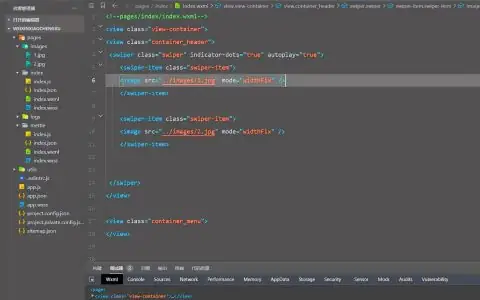
<view class="container">
  <image
    src="{{imgUrl}}"
    mode="aspectFill"
    class="img"
    bindtap="previewImage"
  />
</view>
关键点是给 image 组件绑定 bindtap 点击事件。
二、样式(WXSS)
.container {
  padding: 20rpx;
}
.img {
  width: 100%;
  height: 400rpx;
  border-radius: 12rpx;
}
mode="aspectFill" 保证图片按比例裁剪填充,列表页展示更整齐。
三、页面逻辑(JS)
Page({
  data: {
    imgUrl: 'https://example.com/test.jpg' // 你的图片地址
  },
  // 点击图片预览(可缩放、可保存)
  previewImage() {
    wx.previewImage({
      current: this.data.imgUrl, // 当前显示图片
      urls: [this.data.imgUrl]   // 图片列表(可多个)
    })
  }
})
四、进阶:多图预览
urls 是数组,传入多张图片后,预览态可以左右滑动切换:
previewImage(e) {
  const urls = this.data.imgList;      // 全部图片
  const current = e.currentTarget.dataset.src; // 被点击的那张
  wx.previewImage({ current, urls })
}
配合列表渲染时,用 data-src 把每张图的真实地址传给事件处理函数即可。
常见问题
保存图片需要额外写代码吗?
不需要。wx.previewImage 打开的原生预览界面自带「长按保存」能力,无需调用 wx.saveImageToPhotosAlbum。
网络图片预览报错或保存失败怎么办?
在微信公众平台「开发设置」里,把图片所在域名加入 downloadFile 合法域名;本地调试可在开发者工具勾选「不校验合法域名」。
支持一次预览多少张图片?
urls 数组可传入多张,数量没有固定上限限制,但建议控制在合理范围(如几十张内),避免低端机型预览加载缓慢。
base64 或本地临时路径的图片可以预览吗?
本地路径与临时文件路径可以直接预览;base64 建议先写入临时文件再预览,部分机型对 base64 预览支持不佳。
转载作品,原作者:IT晓先生,文章来源:https://mp.weixin.qq.com/s/XhNQLDcd7wUcjzSKjl3JDA