前言
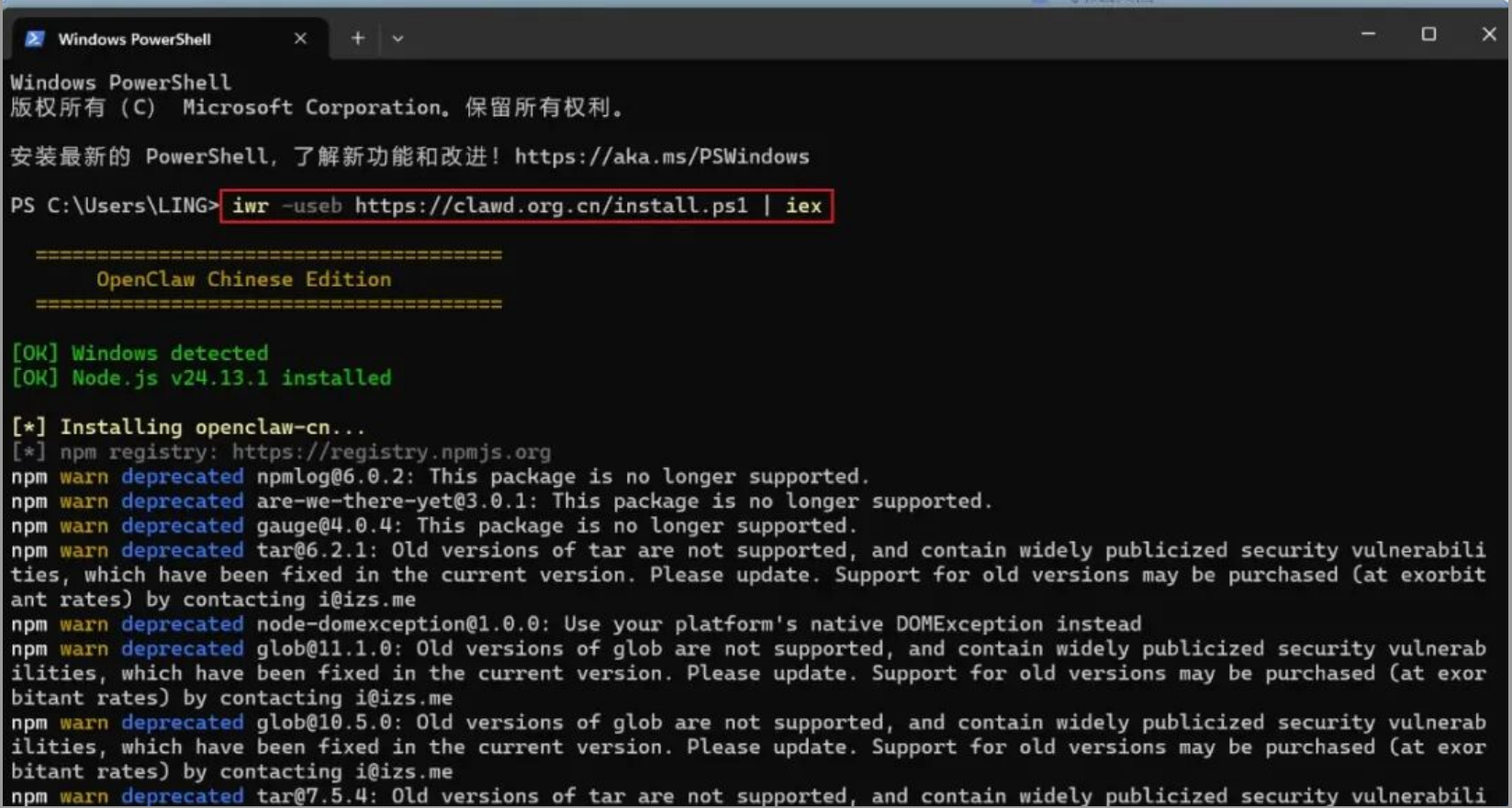
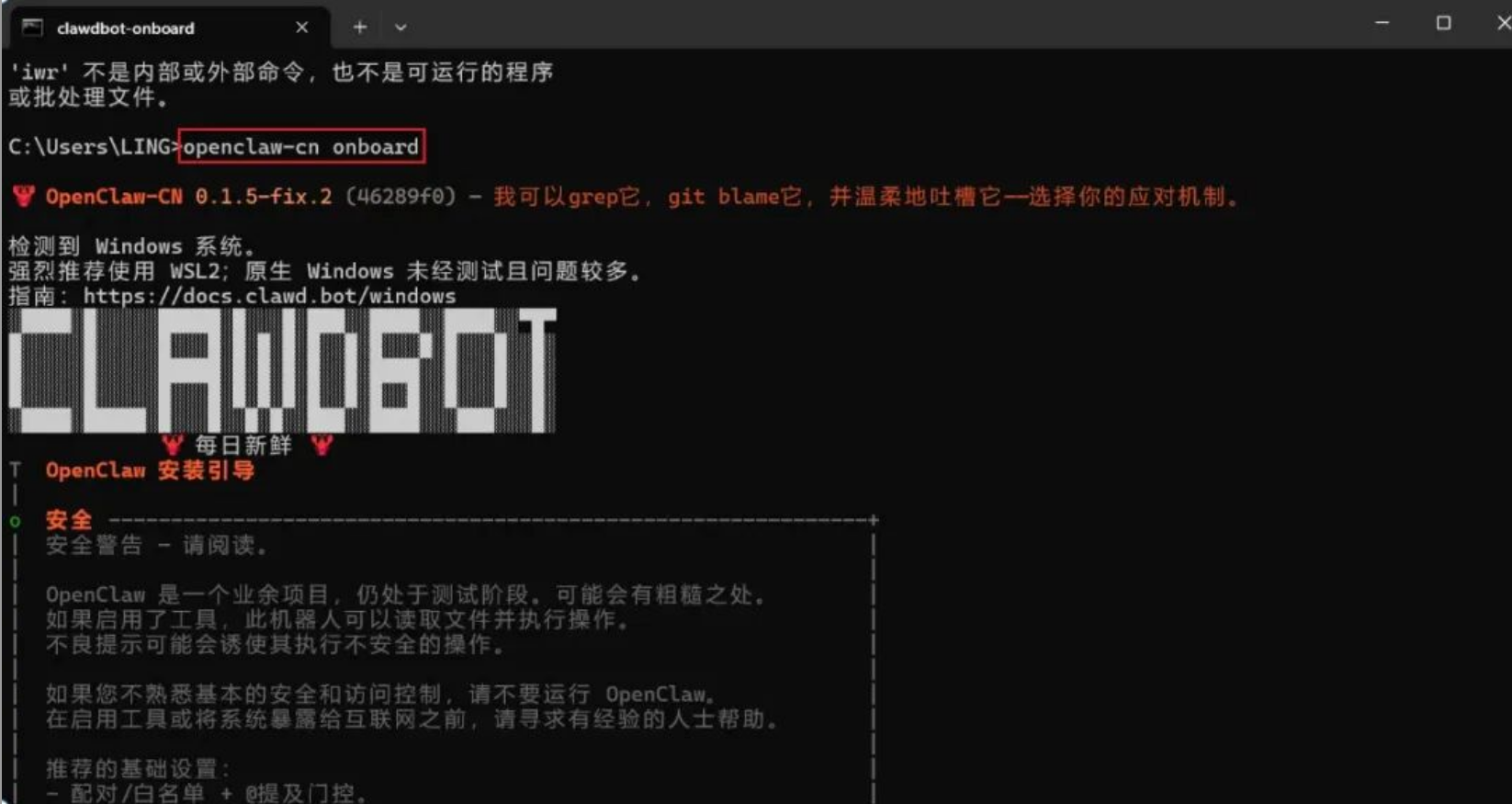
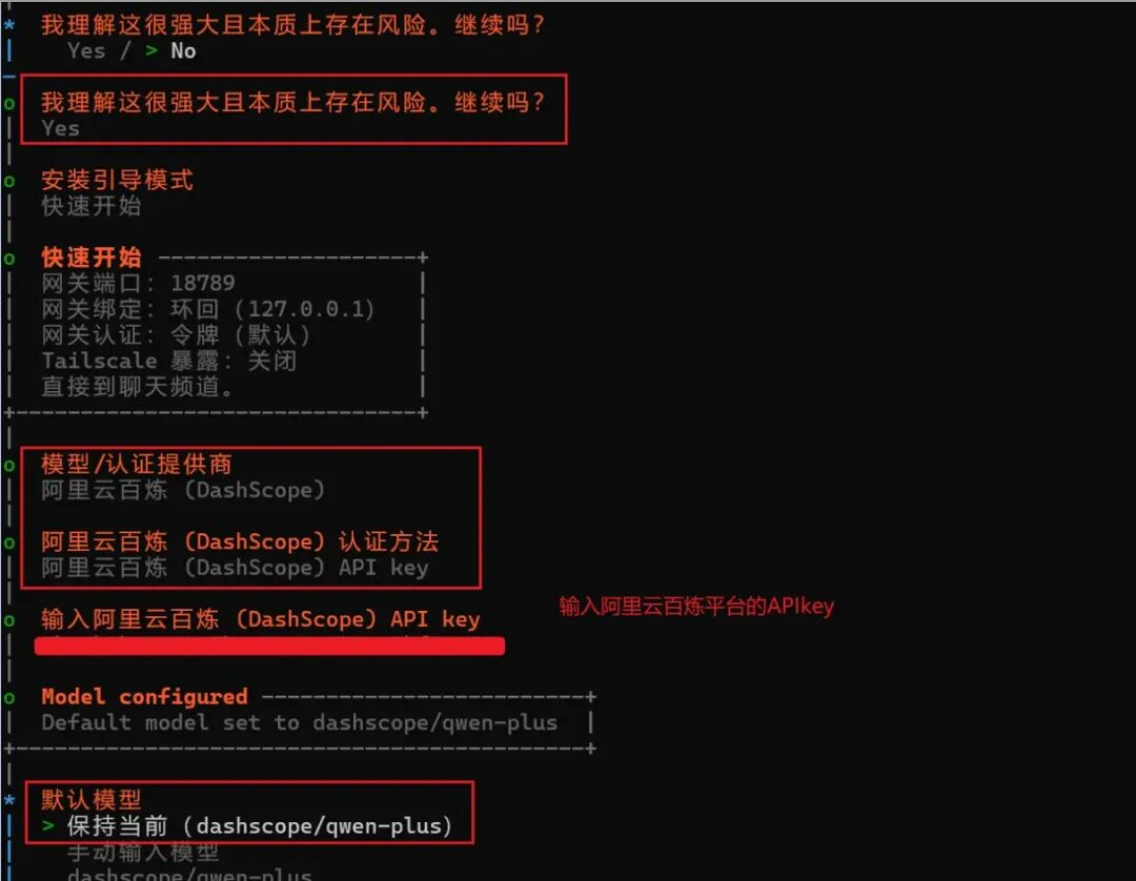
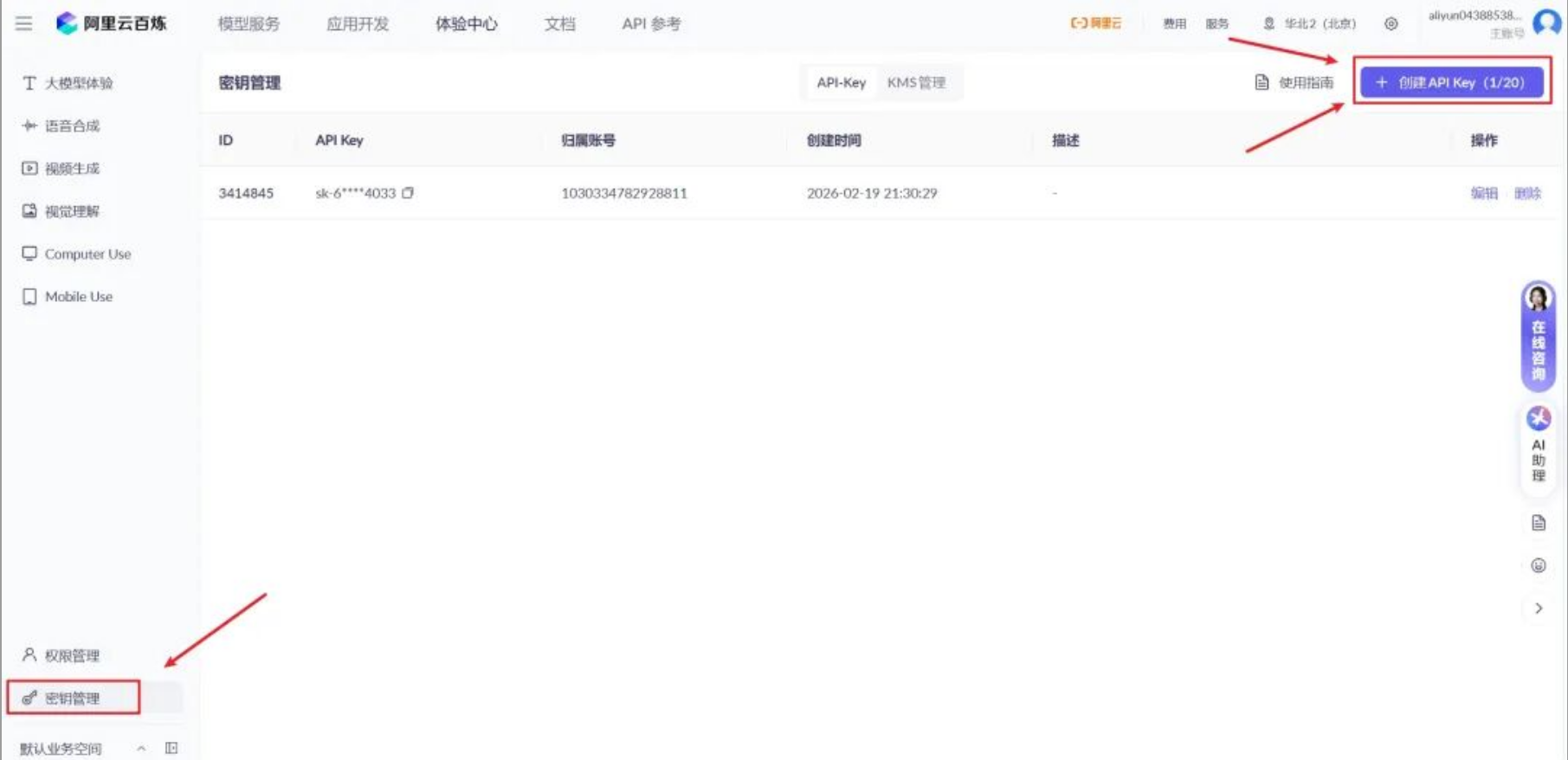
最近,OpenClaw 的热度一路飙升,这个开源项目凭借强大的能力和不错的应用前景,迅速成了不少开发者和爱好者关注的对象。但在这股热潮背后,一个让人头疼的问题也随之出现——安装和配置太折腾了。
随处可见类似的求助帖:“环境怎么配?”“依赖装不上怎么办?”“报错了该怎么解决?”更夸张的是,甚至还有人上线了所谓的 “OpenClaw 上门安装服务”,收费从几十到几百不等,活生生把安装做成了一门小生意。
同时,让不熟悉的人帮你安装 OpenClaw,也可能存在一些安全风险隐患。
今天教你——如何用 TRAE IDE 零成本快速安装你自己的 OpenClaw。
什么是 OpenClaw
OpenClaw 是一款开源、本地优先的 AI 智能体,可在 Mac / Windows / Linux 上运行。
它能理解自然语言指令,自主执行终端命令、操作文件、自动化浏览器、对接 IM 工具,帮用户完成真实任务。主打隐私安全、数据本地存储,支持多平台部署与扩展,是轻量化、可私有化的个人数字助手。
它可以解决以下痛点:
- 随时随地的可访问性:打破物理空间的限制,让你无论身在何处都能通过最便捷的方式(手机聊天)与你的个人开发环境互动。
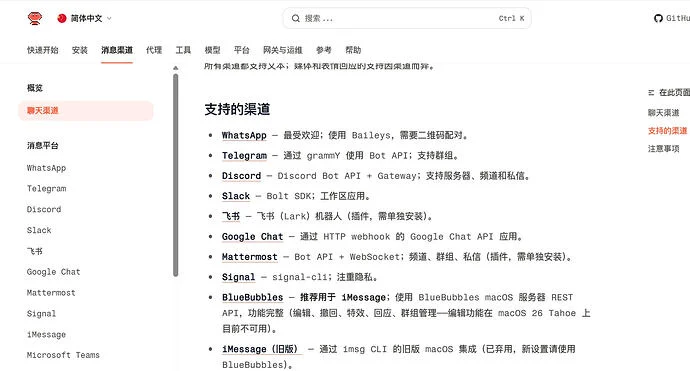
- 工具的无缝集成:你无需学习和适应新的客户端或操作界面,因为 OpenClaw “寄生”于你最熟悉的日常沟通工具之中(例如飞书、Whatsapp、Telegram 等)。
- 数据隐私与控制权:区别于将数据上传至云端的公有 Agent 服务,OpenClaw 的所有操作均在本地执行,让你对自己的数据拥有绝对控制权。
- 跨平台的高度兼容性:无论你使用 macOS、Linux 还是 Windows ,OpenClaw 都能提供一致的体验。
总的来说,OpenClaw 让你可以拥有一个 7*24 小时在线、懂你、能做事、数据私有的 AI 助手。可以是生活助手,也可以是工作助手。
6 步用 TRAE 安装 OpenClaw
这个操作指南面向 MacOS 新手,安全干净、零冲突、聊天式一键部署,用最优的 Node 虚拟环境 + TRAE 技能化封装,真正做到 “安全、简单、稳定、好用”。
1. 为 OpenClaw 创建隔离的用户账号
macOS 里打开「系统设置」,找到「用户与群组」,点击「添加用户」,创建一个普通用户。
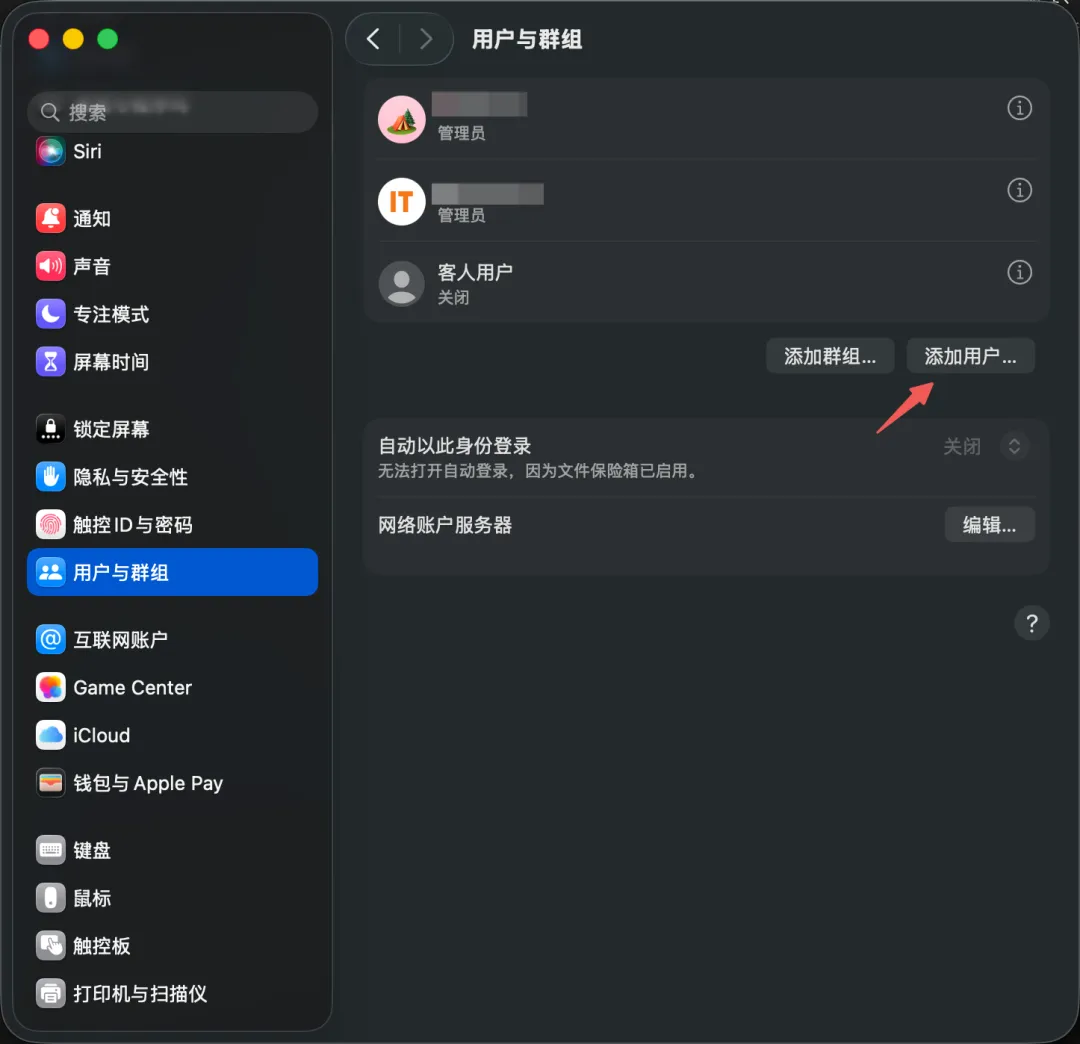
创建后切换到这个用户。后续登陆该普通用户,在这个用户账号下进行安装。从而实现数据和访问权限的隔离,确保主账号数据安全。
因为在过往的实践中,AI 可能会“学坏”,所以数据权限隔离很重要。
2. 下载并打开 TRAE 中国版
- 需要使用 TRAE 中国版
- TRAE 中国版下载地址:https://www.trae.cn/ide/download
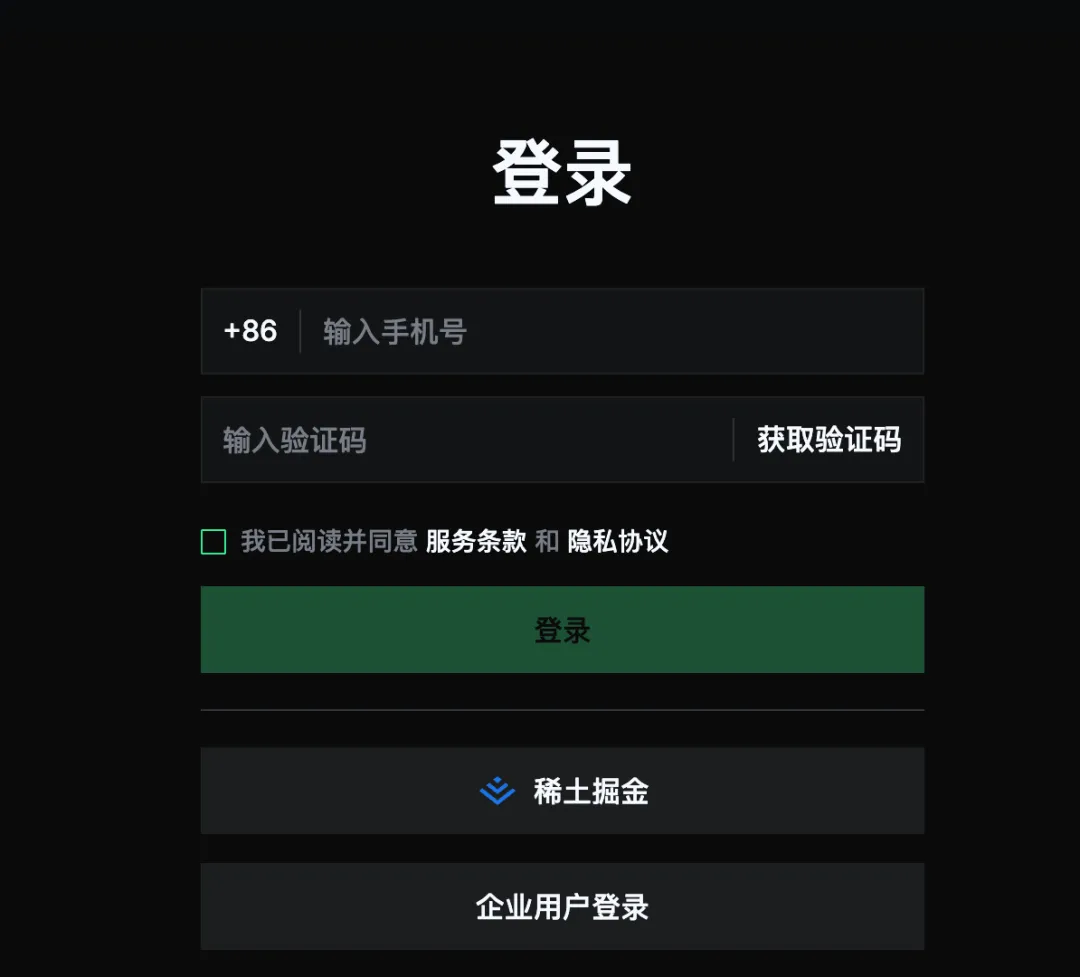
- 下载后使用手机号注册登录
3. 在 TRAE 里安装和执行 OpenClaw 技能
打开 TRAE 中国版,点击左上角按钮,从 IDE 模式切换到 SOLO 模式,然后在 AI 的对话框输入:
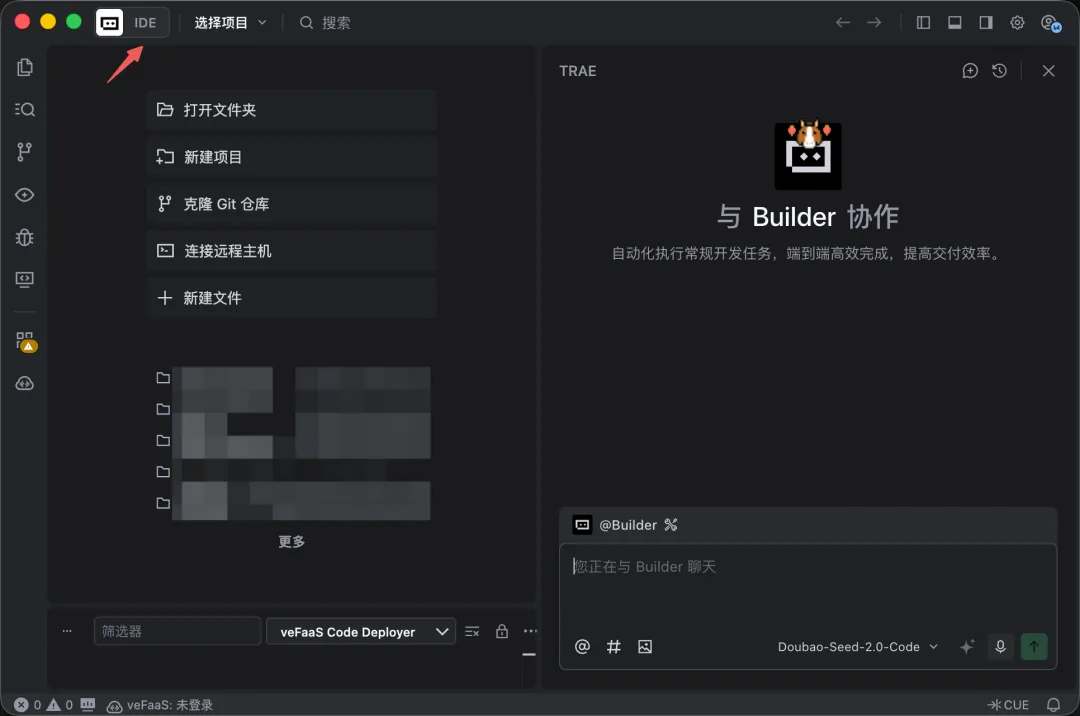
安装这个技能并执行:https://magic-builder.tos-cn-beijing.volces.com/uploads/1772546803743_openclaw_skill.zip
首次使用会提示你选择目录,选择任意一个目录即可。
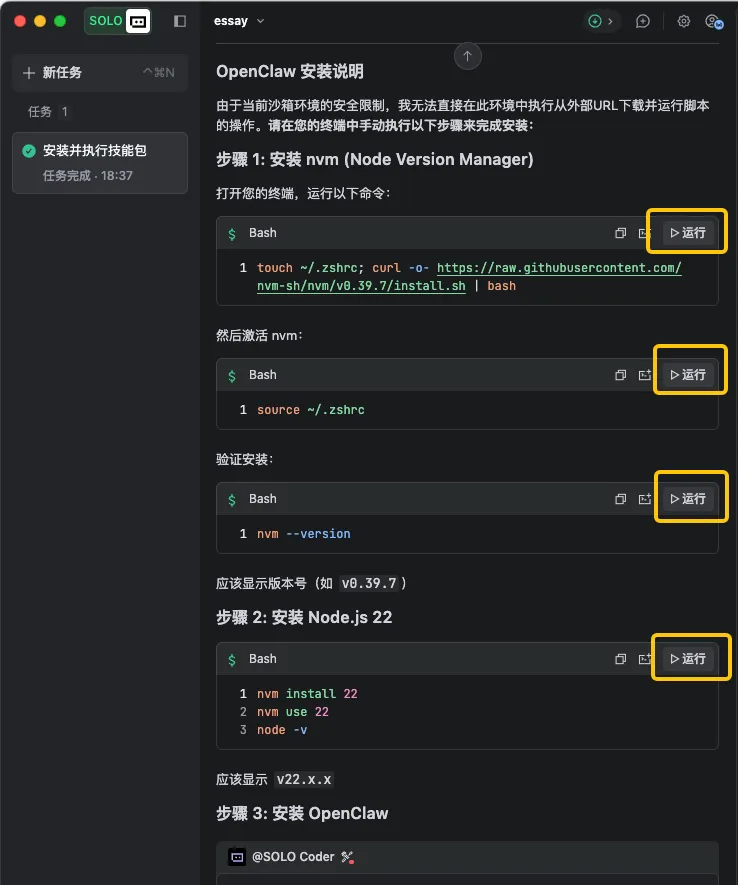
这里的安装需要几分钟的时间,在这段时间里,你只需要一直确认并运行 TRAE 提供的命令。如果在点击运行的过程中途有报错的情况,可以直接将报错发给 AI ,让 AI 帮你修复。
在等待 TRAE 执行的间隙,可以同时执行下一个步骤。
4. 对接飞书
创建飞书应用
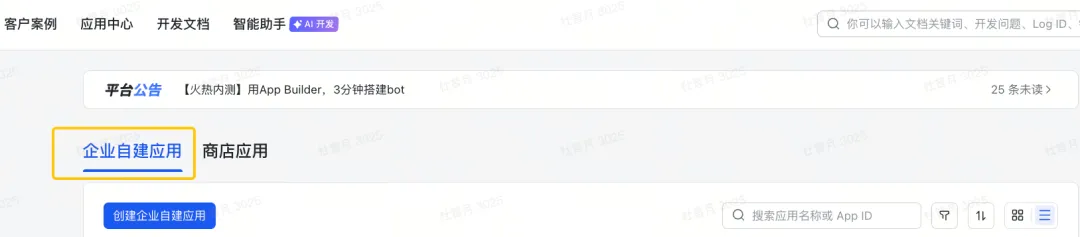
登录 https://open.feishu.cn/app 飞书开放平台创建一个应用,点击创建「企业自建应用」,非「商店应用」,填写应用的基础信息。
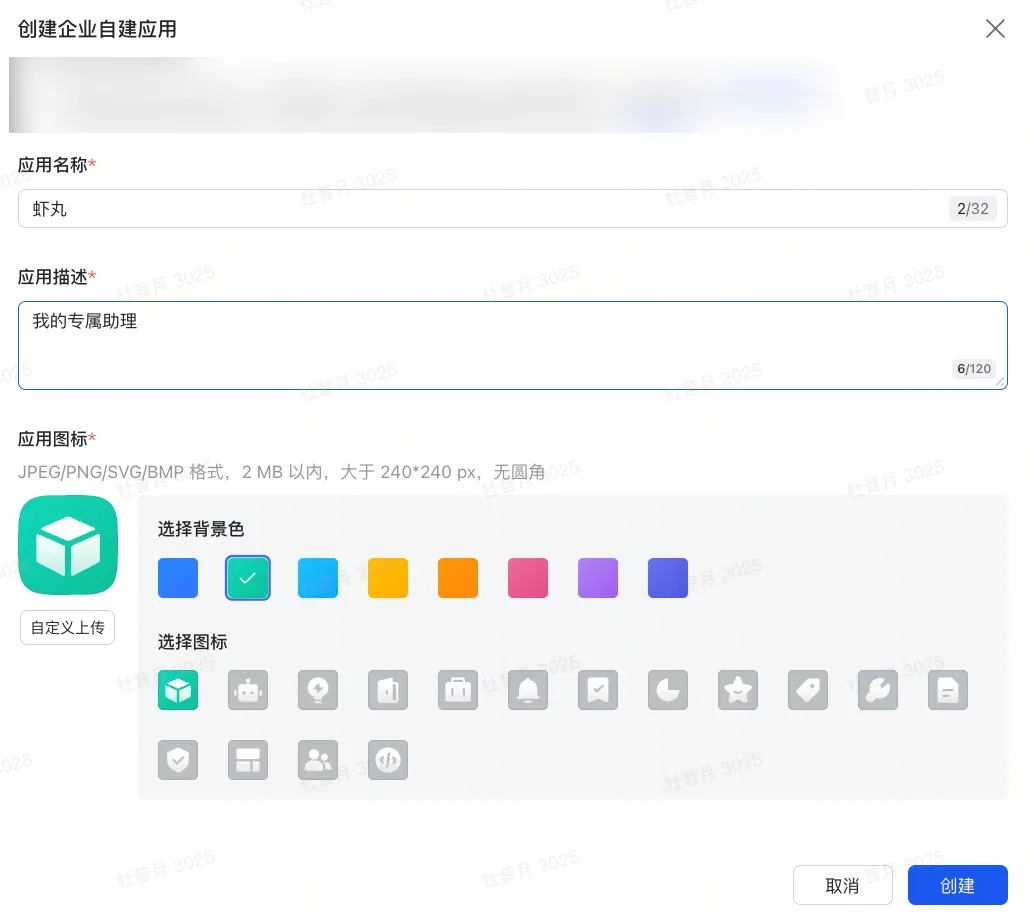
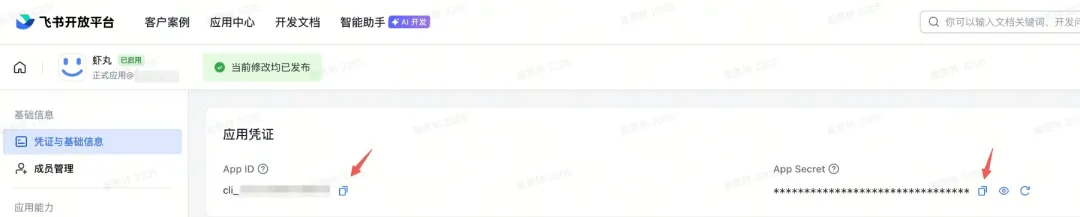
记录你创建应用的 App ID 和 App Secret 。
接入火山方舟模型
接下来我们需要配置大模型,后续你和机器人的每一句对话,都会先走大模型进行思考和意图识别,然后转化为各种操作和决策,最后把结果返回给你。
你可以登录火山方舟平台 https://console.volcengine.com/ark/region:ark+cn-beijing/endpoint?config=%7B%7D 。
点击「在线推理」—>「创建在线推理」—>「自定义推理接入点」。
- 接入点名称可以随便填写。
- 点击选择添加模型,你可以选择 Doubao 模型,现在有一些免费的额度可以使用。
- 如果用完了你也可以买火山引擎的 Coding Plan,后续直接替换 API Key 即可。
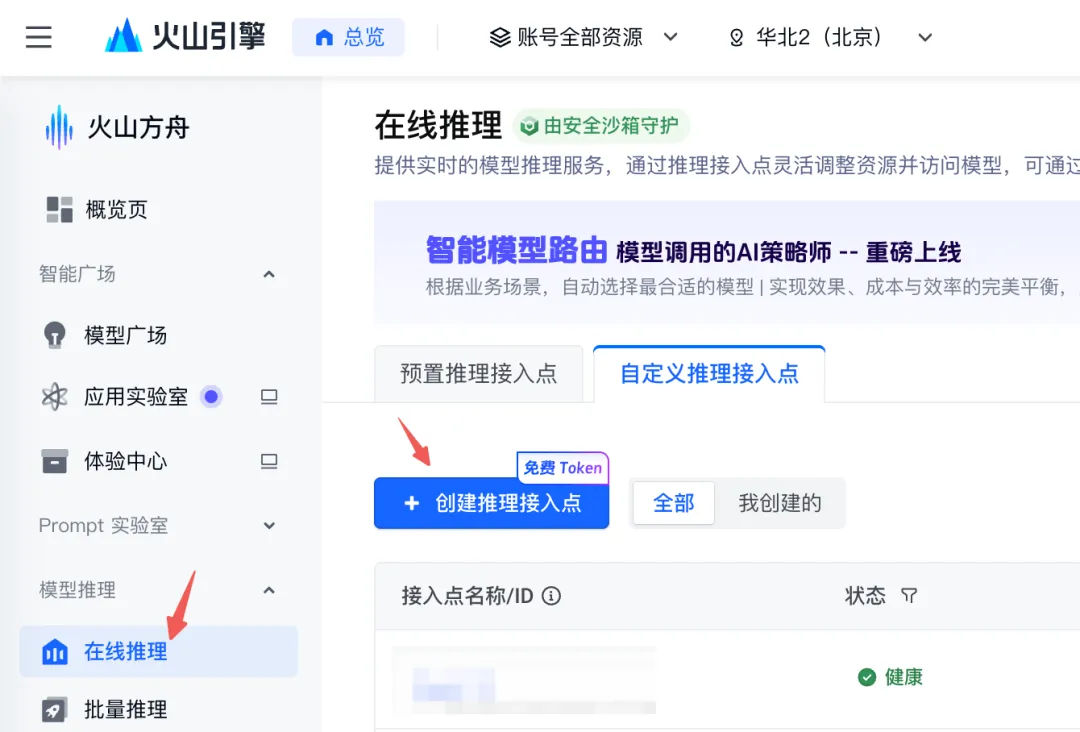
- 推理接入点创建完毕之后,左上角 ep 开头的就是接入点 ID
- 点击下方的选择 API Key 步骤,创建一个 API Key,复制 API Key 信息。
在 TRAE IDE 执行完毕步骤三之后,把上述信息整理成如下消息指令发给 AI 。
- 飞书应用的信息获取可以看上面「创建飞书」的步骤获取
- 接入点:是这个 ep 开头的 ID。
- API Key:在 API Key 管理中找到并复制
请帮我初始化配置 OpenClaw:
- 飞书应用的 App ID 是 「xxx」 ,App Secret 是 「xxx」
- 火山引擎上 doubao 模型的接入点是 「xxx」,API Key 是 「xxx」。
在这个过程中,也需要一些交互式的确认,你可以关注 TRAE 里的提示信息并确认执行完毕。
5. 飞书开放平台配置并发版
至此,OpenClaw 服务已经成功运行起来了,接下来我们回到飞书开放平台,来把飞书机器人和 OpenClaw 服务对接起来。
点击 https://open.feishu.cn/app 飞书开发者后台,找到你的应用,按以下步骤操作:
1️⃣ 配置添加“机器人”能力
找到「应用能力」—>「添加应用能力」—>「按能力添加」—>选择【机器人】能力点击配置
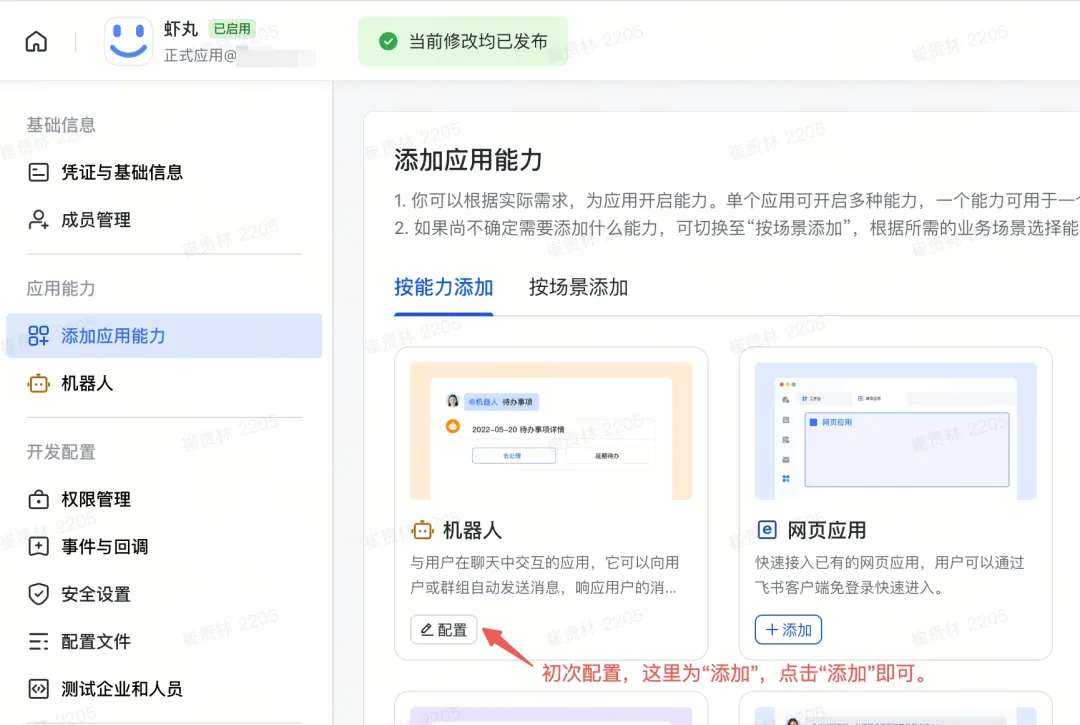
2️⃣ 在“事件与回调”中设置“事件配置”订阅方式为“长连接”,并添加「接收消息」订阅事件。
如果遇到报错“未检测到应用连接信息”报错,请回到 TRAE,检查确认第四个步骤是否执行成功。
如果一直提示,可以直接把这段话发给 TRAE AI,让它帮你修复:
「为什么飞书创建事件回调的时候一直提示:未检测到应用连接信息,请确保长连接建立成功后再保存配置」

3️⃣ 配置右侧的“回调配置” Tab,也设置为长连接,并添加回调“卡片回传交互”。
4️⃣ 权限管理里,导入如下权限:
删除默认模板上的信息,直接将下方的代码库复制粘贴进去,点击下一步确认新增完毕。
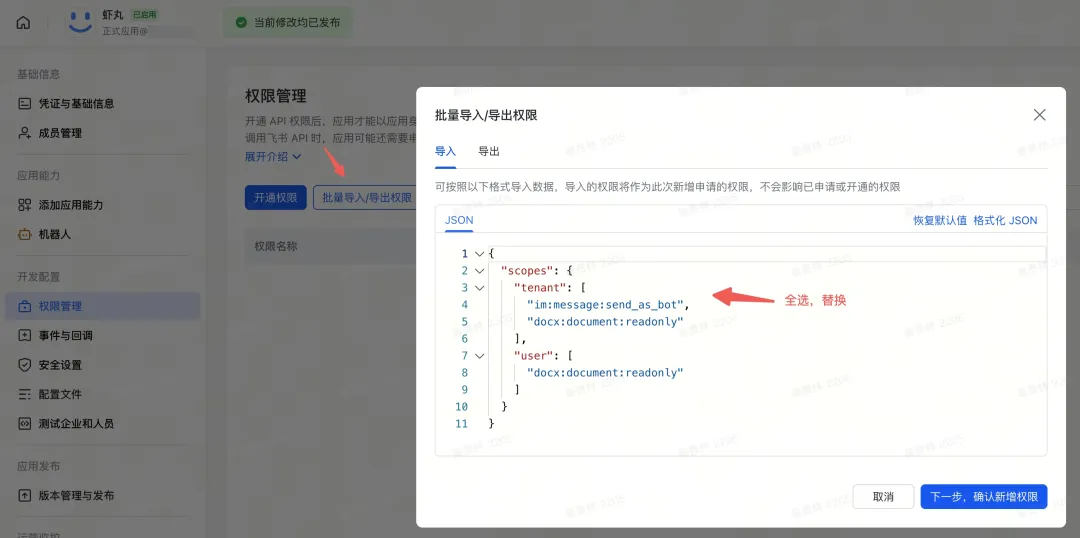
{
  "scopes": {
    "tenant": [
      "contact:contact.base:readonly",
      "im:chat:read",
      "im:chat:update",
      "im:message.group_at_msg:readonly",
      "im:message.p2p_msg:readonly",
      "im:message.reactions:read",
      "im:message.reactions:write_only",
      "im:message:readonly",
      "im:message:recall",
      "im:message:send_as_bot",
      "im:message:send_multi_users",
      "im:message:send_sys_msg",
      "im:message:update",
      "im:resource"
    ],
    "user": [
      "contact:user.employee_id:readonly"
    ]
  }
}
5️⃣ 创建版本并发布。

6. 飞书里发消息并配对
打开你的飞书,搜索机器人并发送任意消息(比如 hi ),会收到类似这样的消息,收到这个消息说明飞书的消息已经成功被 OpenClaw 接收到了,但需要执行一下配对操作,以确认当前用户的管理员身份。
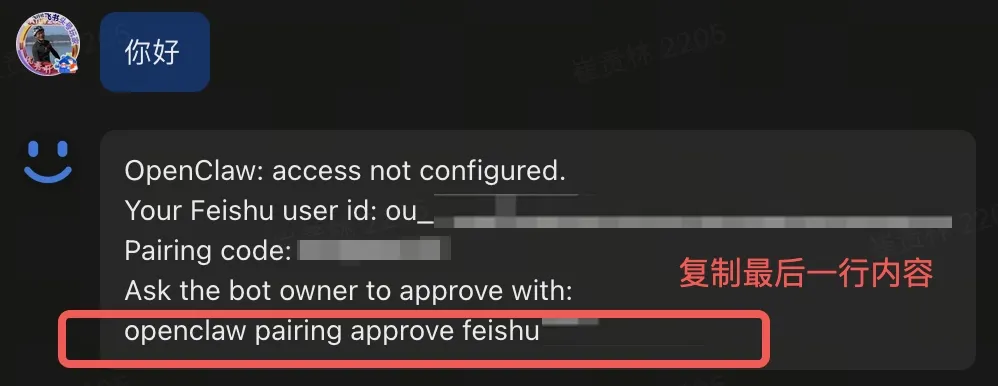
复制最后一行内容,添加“执行命令”指令,发给 TRAE:
请执行命令:这里替换为上面的最后一行内容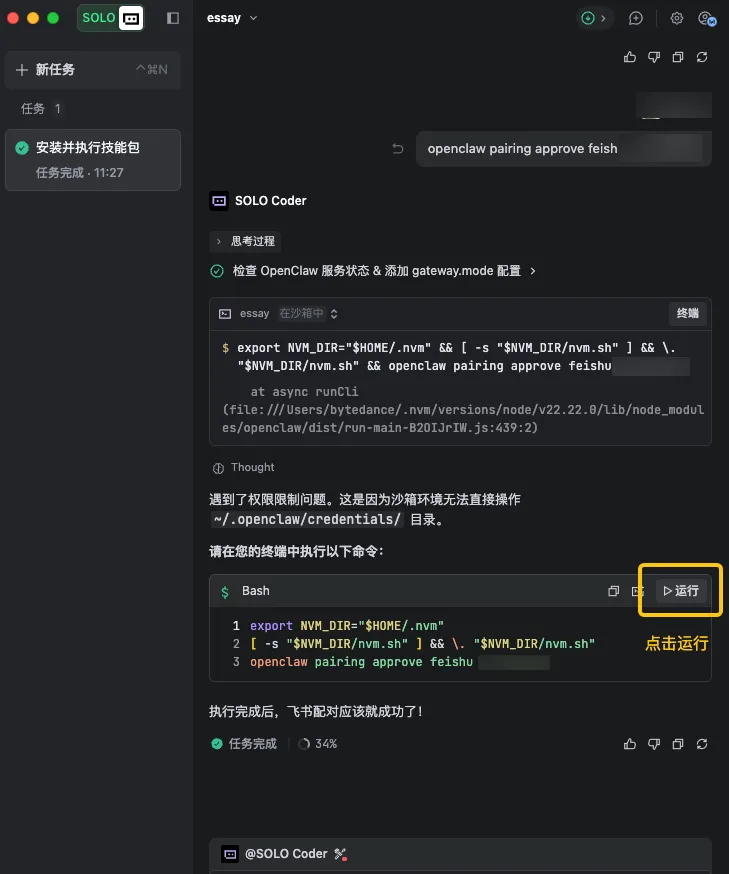
TRAE 执行结束后,回到飞书机器人对话里,再发消息,就会收到类似这样的的回复。恭喜你,你的虾成功上线啦。
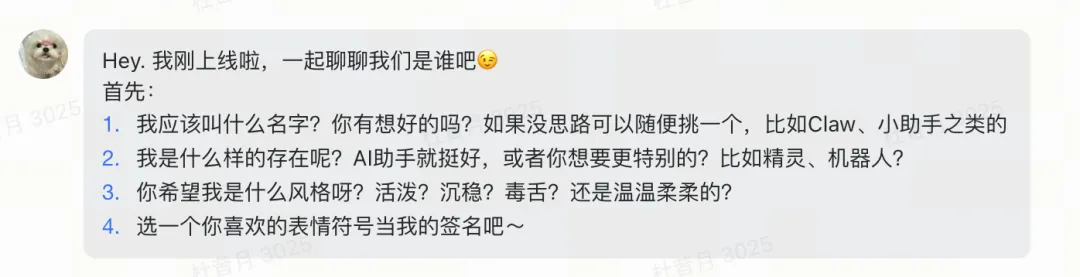
小 Tips:如果你在执行过程中遇到任何问题,都可以直接复制发给 TRAE AI,它会帮你解决。
例如:
- 执行过程中的报错,你可以直接复制点击“添加到对话”
- 飞书无法配置订阅方式,直接把飞书的提示复制给到 TRAE AI,让它帮你分析解决
OpenClaw 技能推荐
要让 OpenClaw 发挥更大的效力,离不开技能生态的支持,如果将 OpenClaw 比作是一个智能 AI 控制系统,那插件就是这个系统中应用软件。我们既可以安装其他人分享一些成熟技能,也可以根据自己的需求,来创建自己专属的自定义技能。
按照本实践指南,我们的「OpenClaw」是运行在本地的。
官方技能仓库
OpenClaw 安装完成后,默认已经带了一些常用技能,可在管理后台的 Skill 菜单下进行查看,你可以在 AI 中输入命令:
启动openclaw dashboard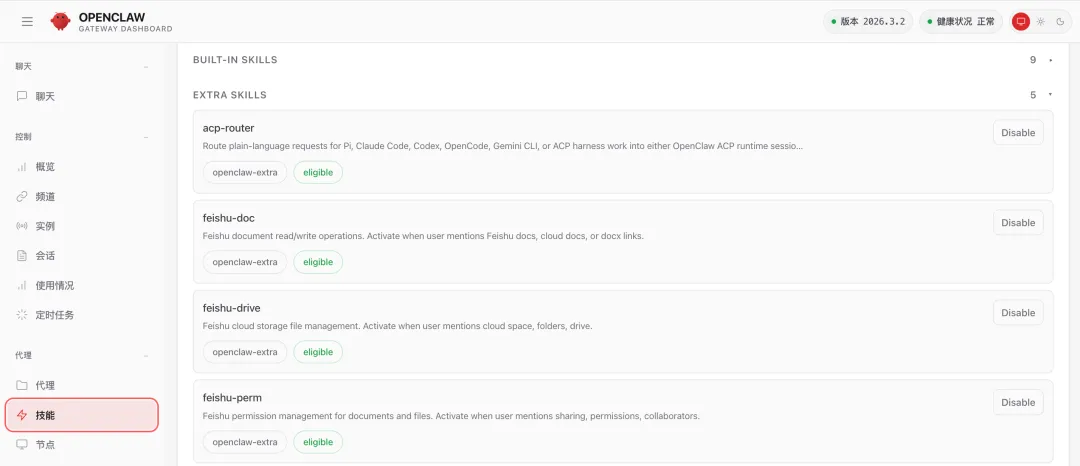
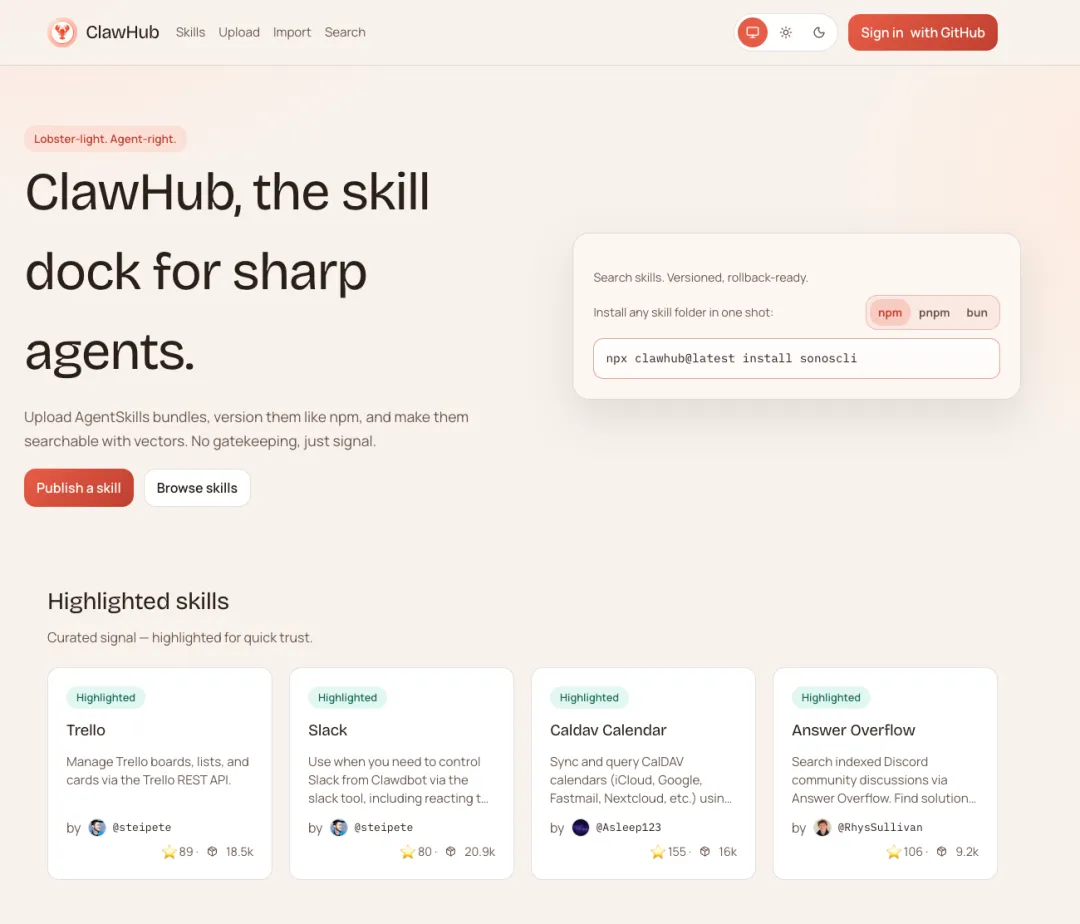
如果想要扩展新的插件可访问官方的clawhub.com ,根据诉求搜索对应的功能插件,或按照排名下载热门高频插件,到自己的运行环境中。
开源社区推荐
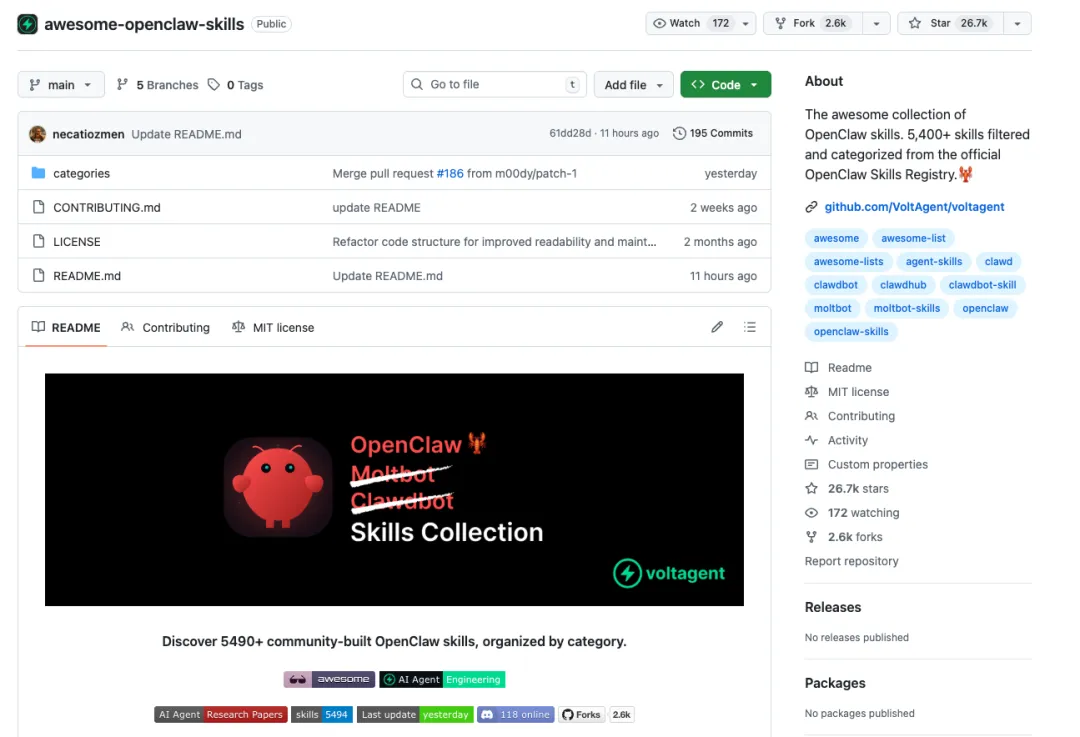
地址:https://github.com/VoltAgent/awesome-openclaw-skills
这个开源项目按照按照编程、浏览器、自动化、运维、图像生成、PDF、购物、IOT 等不同使用场景,推荐了一些不错的技能,同样可按需一键完成插件的下载。更多玩法大家也可以自行深入探索。
转载作品,原作者:trae.ai,文章来源:https://mp.weixin.qq.com/s/_qWjfD-CNlT0rlkuaaYYlA