PicHome私有图片展示利器是一款基于 PHP + MySQL 的开源项目,选定本地电脑的图库目录之后,就能变成一个很漂亮的相册网页,并且可以通过分类、标签、颜色、链接、注释、时长、尺寸等参数检索内容,支持预览图片、视频、音频,甚至 txt 文档。
一、NAS部署
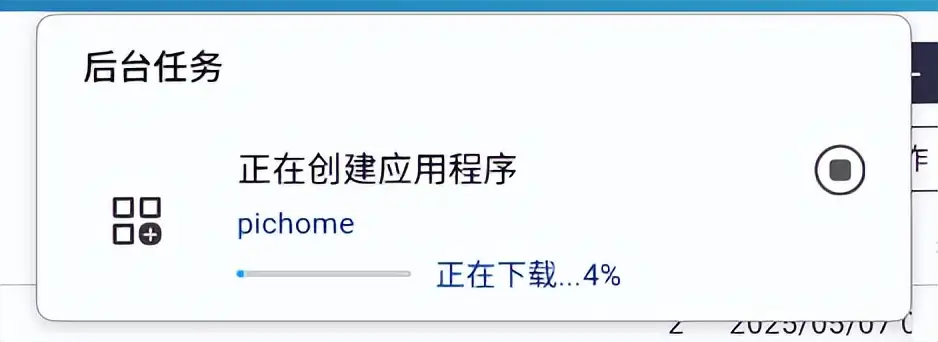
步骤1:首先登入威联通NAS,打开名为Container的软件,接着将下方代码进行复制粘贴。
version: '3'
services:
  pichome:
    image: docker.1ms.run/oaooa/pichome:latest
    container_name: pichome
    volumes:
      - /share/Container/pichome/html:/var/www/html
    ports:
      - 5080:80
      - 5081:443
    restart: always
    environment:
      - TZ=Asia/Shanghai
  mariadb:
    image: docker.1ms.run/linuxserver/mariadb:latest
    container_name: pichome-db
    environment:
      - MYSQL_DATABASE=pichome
      - MYSQL_ROOT_PASSWORD=root
      - TZ=Asia/Shanghai
      - PUID=1000
      - PGID=1000
    volumes:
      - /share/Container/pichome/db:/config
    restart: always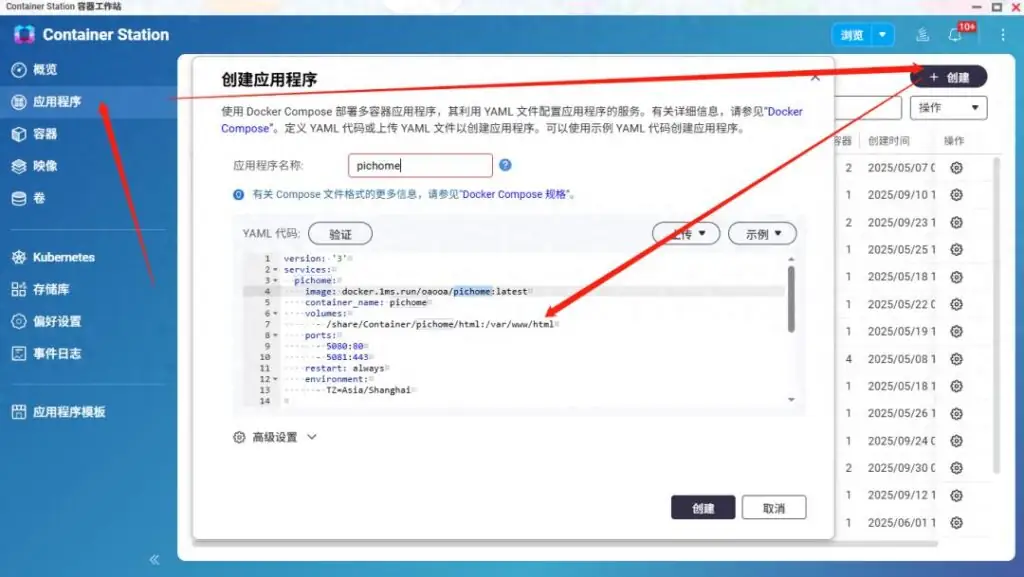
步骤2:等待容器的安装。
二、登入并设置PicHome
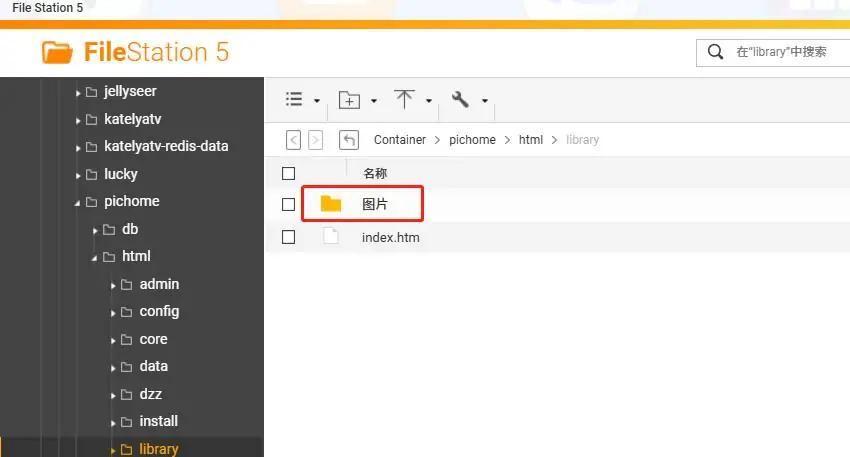
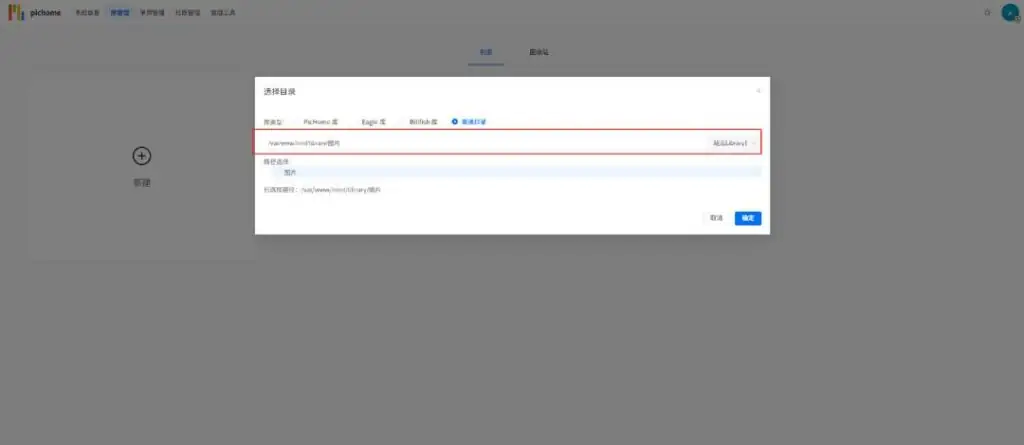
步骤1:设置之前,先在【library】中创建一个用于存放图片的文件。为大家进行测试创建一个名为【图片】文件夹。
步骤2:打开浏览器,然后输入NAS的ip+端口号就能访问这个项目。

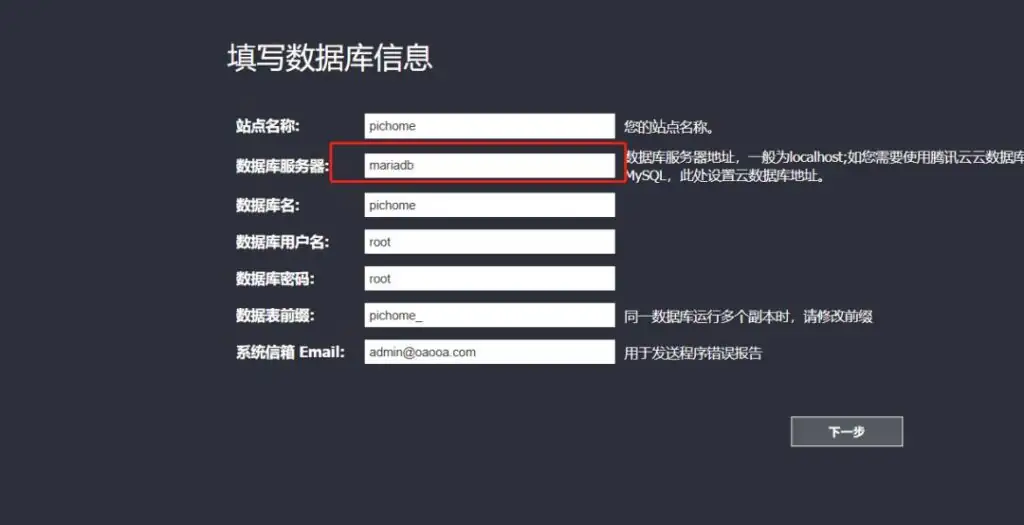
步骤3:填写数据库的相关信息。
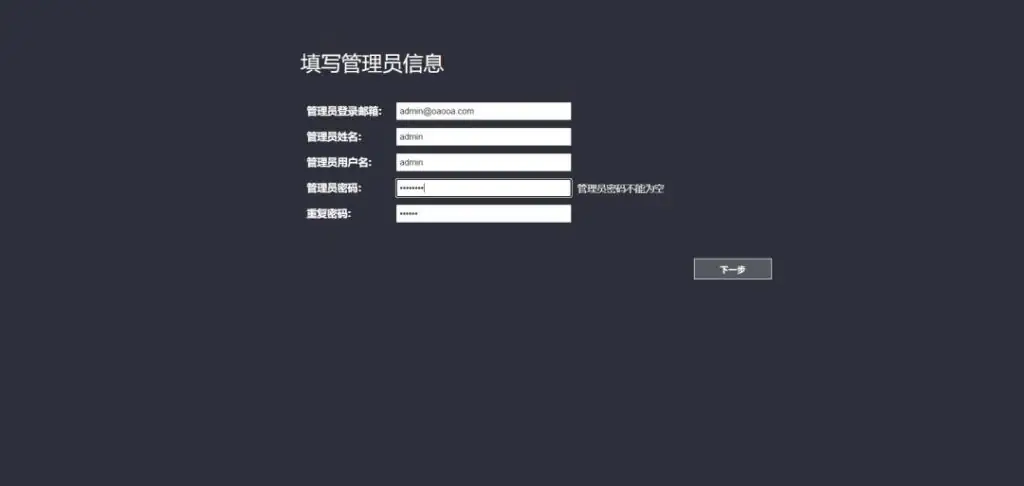
步骤4:填写管理员信息。
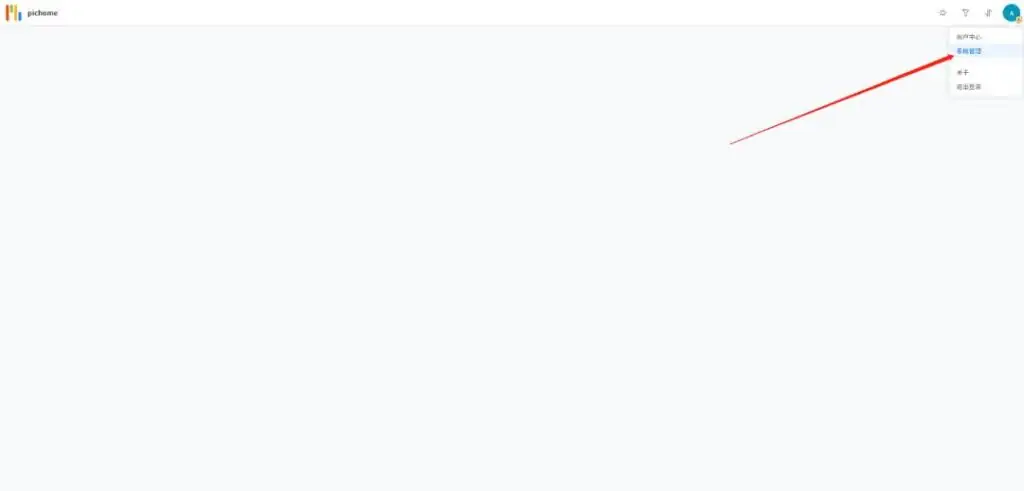
步骤5:进入项目后,需要进行设置,点击右上角的【选择系统管理】
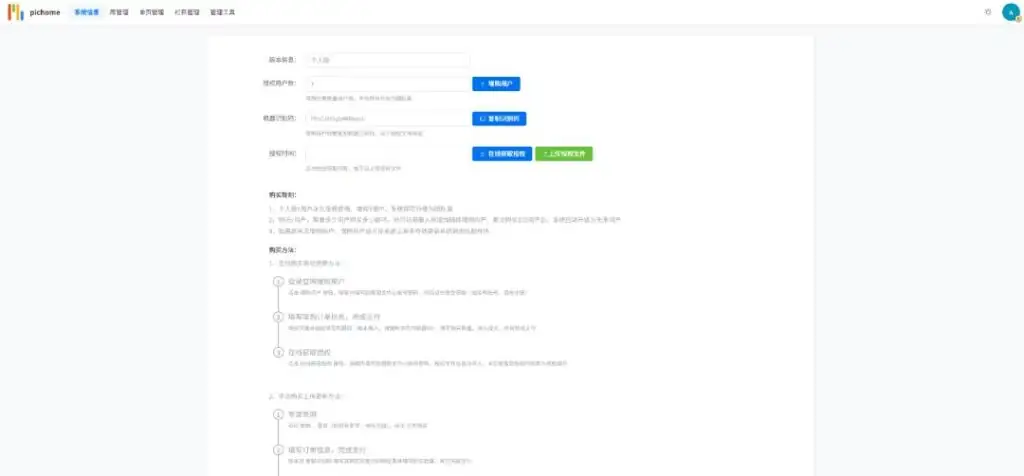
步骤6:选择个人版1用户,可以免费使用。
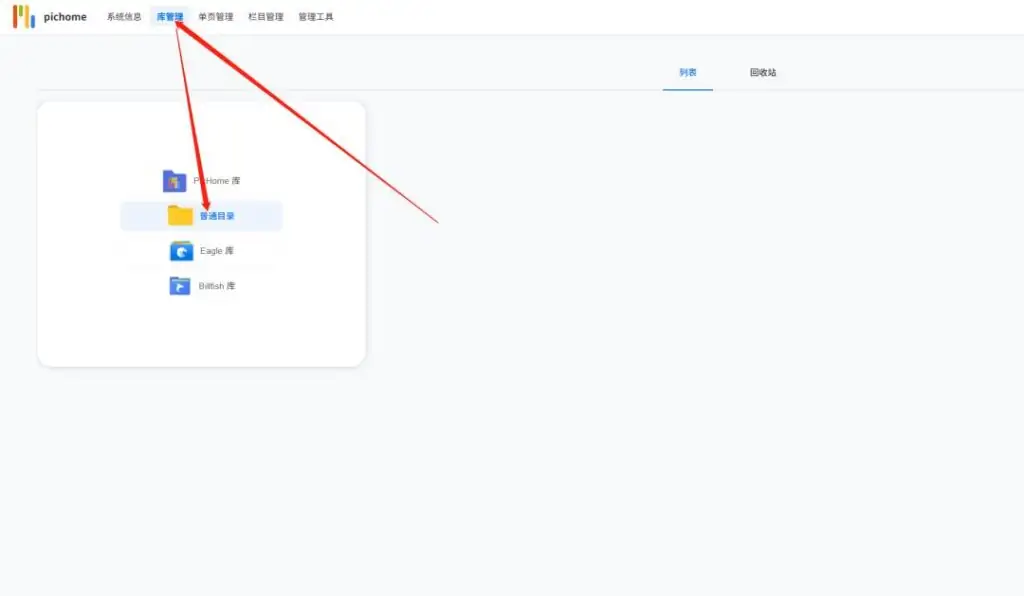
步骤7:设置管理库。选择【管理库】,进行相关的设置。
步骤8:选择步骤1创建的【图片】文件夹。
完成设置后,存储的照片即可展示拉。

一些链接:
- 官网:https://oaooa.com/pichome.html
- 教程:https://www.yuque.com/pichome/install/yhihbg
- GitHub:https://github.com/zyx0814/Pichome
转载作品,原作者:,文章来源:https://www.toutiao.com/article/7576557600968294946