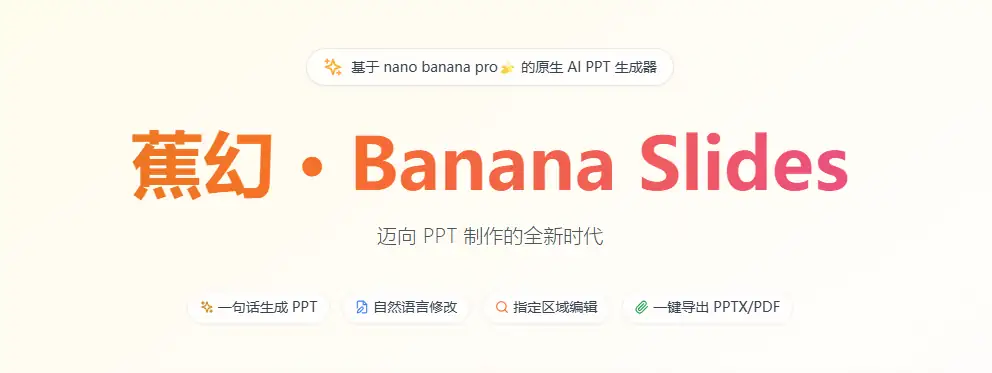
一个基于nano banana pro的原生AI PPT生成应用,迈向真正的"Vibe PPT"; 支持上传任意模板图片;上传任意素材&智能解析;一句话/大纲/页面描述自动生成PPT;口头修改指定区域、一键导出。
Github项目地址:https://github.com/Anionex/banana-slides
Bananaslides演示地址:http://bananaslides.online/
适用场景
1. 小白:零门槛快速生成美观PPT,无需设计经验,减少模板选择烦恼
2. PPT专业人士:参考AI生成的布局和图文元素组合,快速获取设计灵感
3. 教育工作者:将教学内容快速转换为配图教案PPT,提升课堂效果
4. 学生:快速完成作业Pre,把精力专注于内容而非排版美化
5. 职场人士:商业提案、产品介绍快速可视化,多场景快速适配
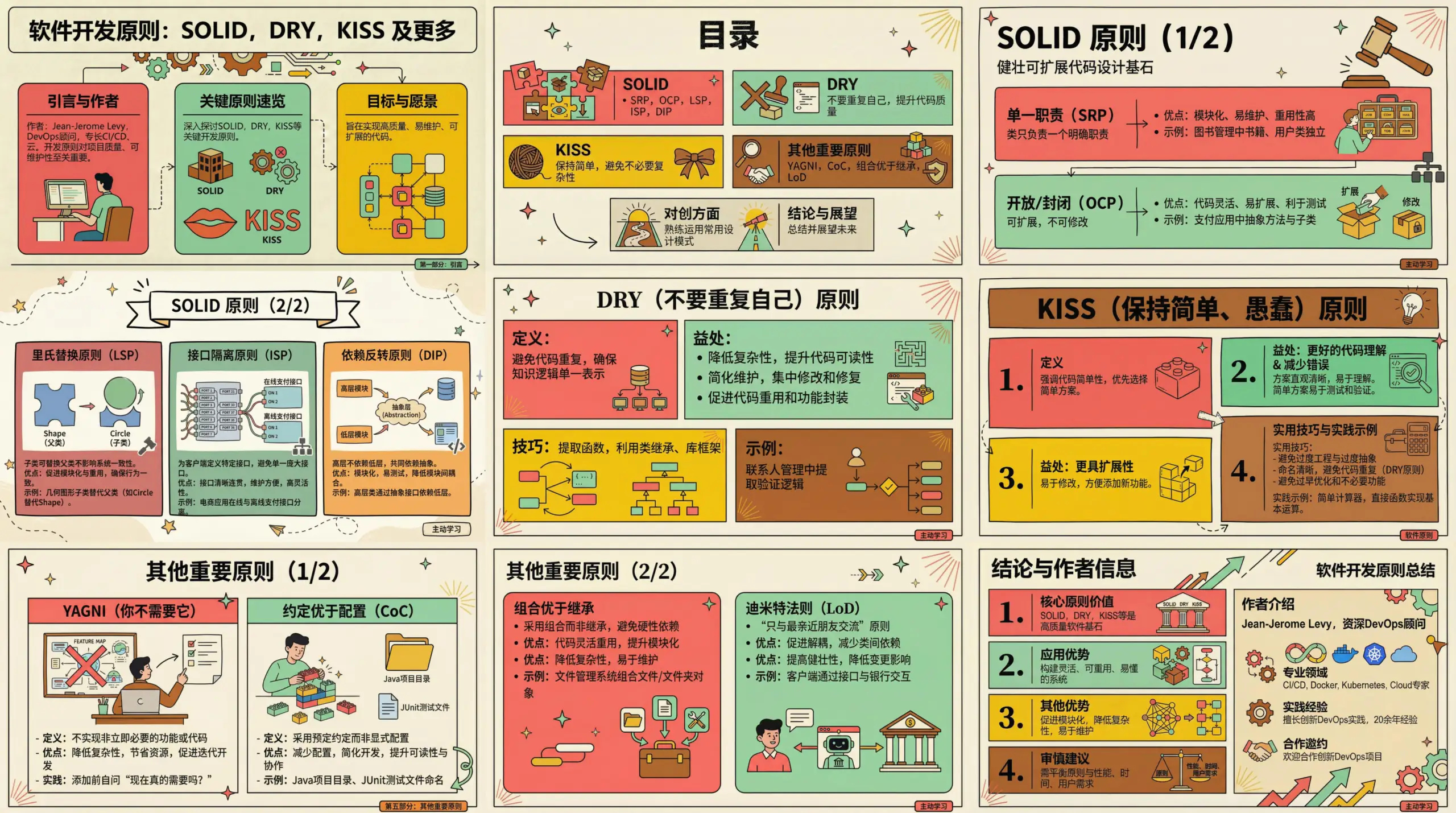
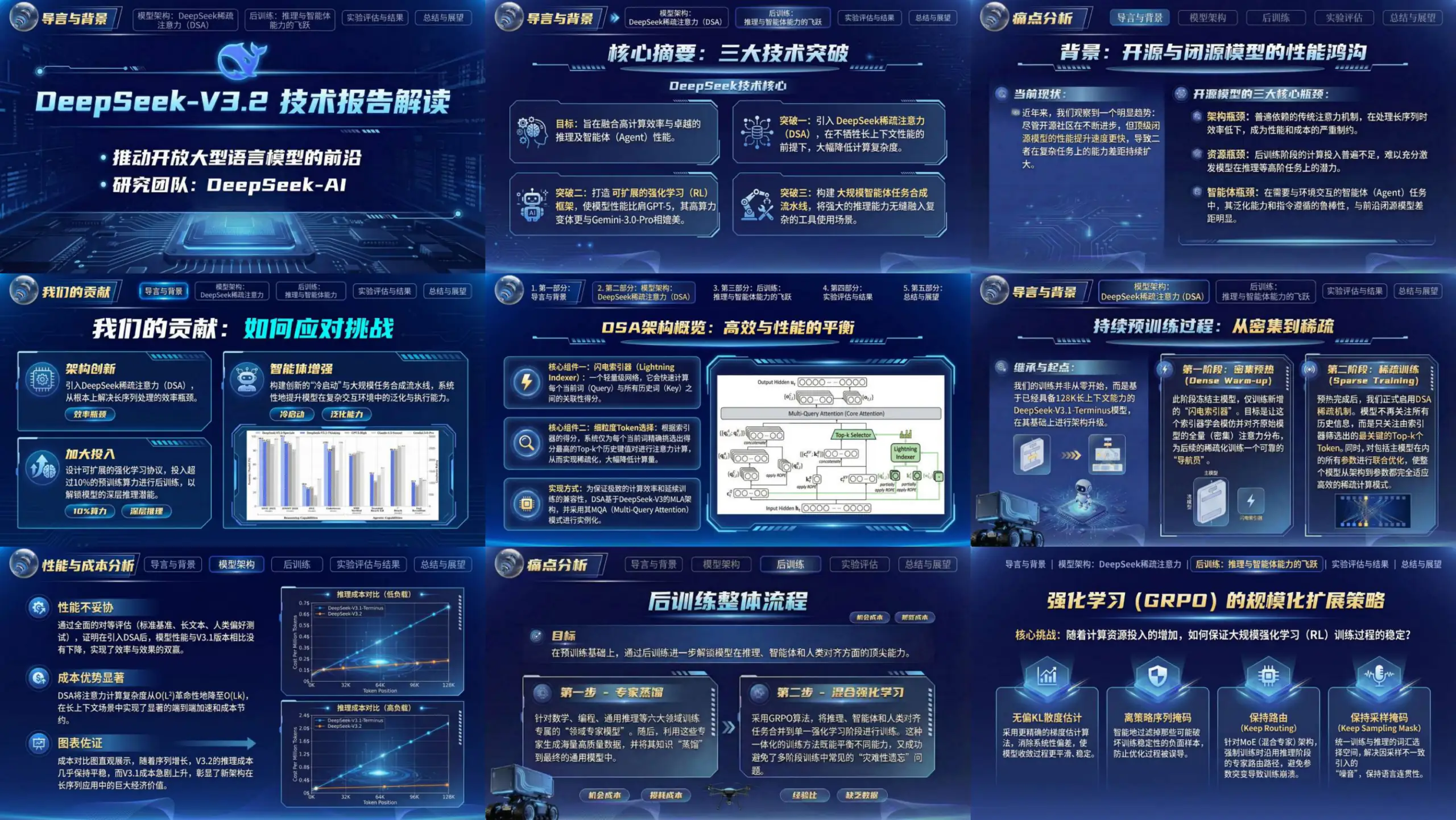
结果案例
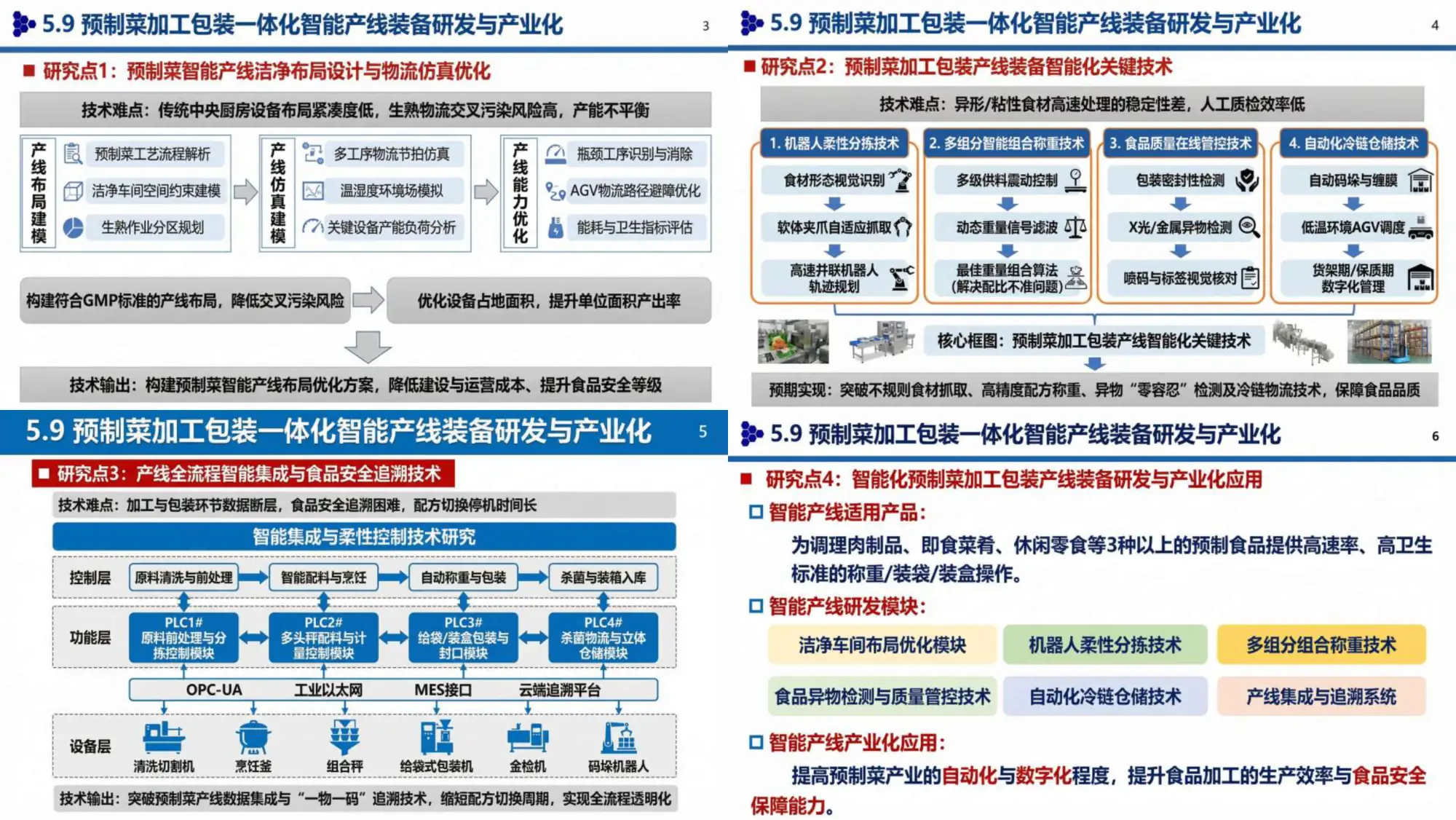
功能介绍
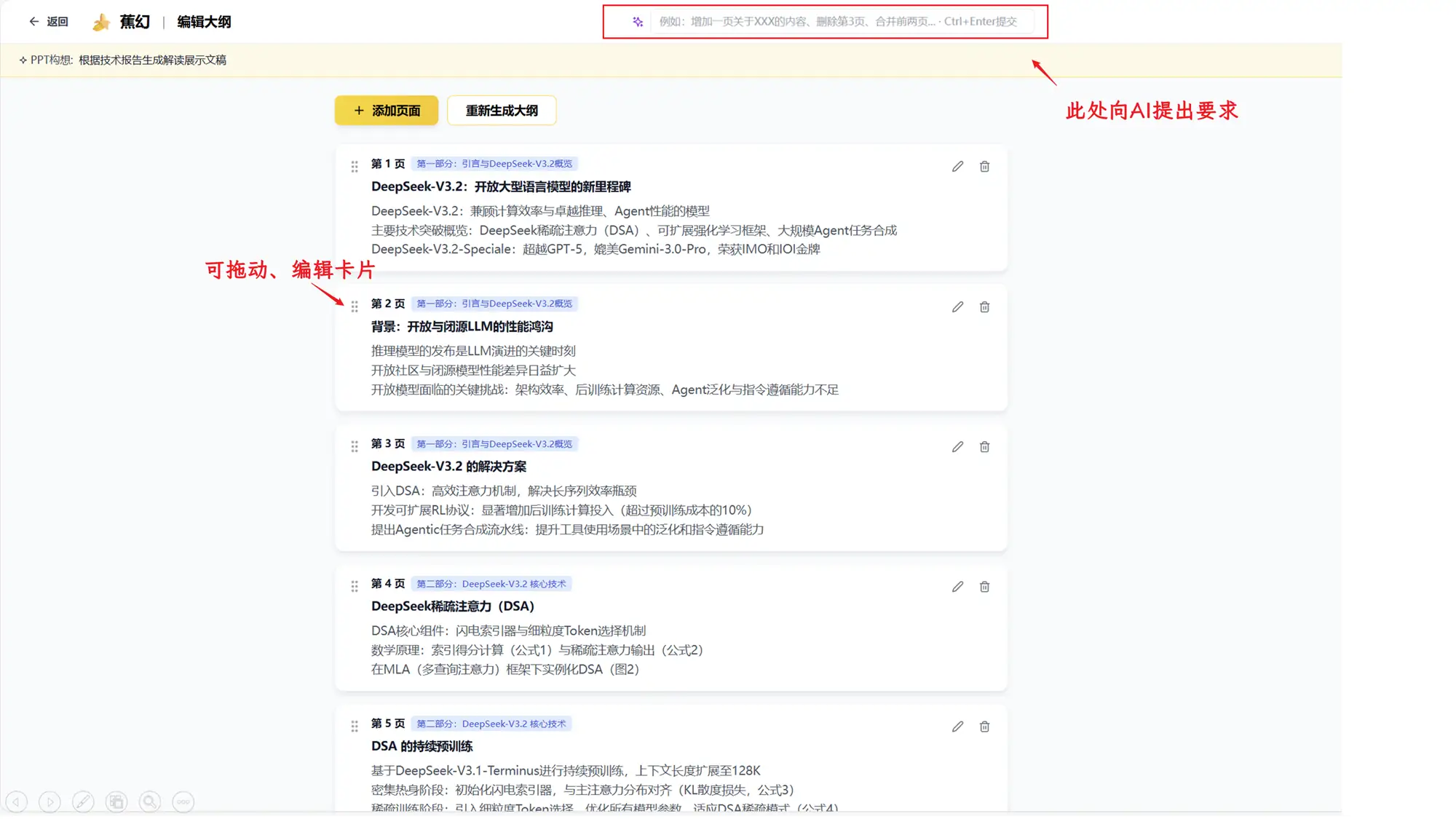
1. 灵活多样的创作路径
支持想法、大纲、页面描述三种起步方式,满足不同创作习惯。
- 一句话生成:输入一个主题,AI 自动生成结构清晰的大纲和逐页内容描述。
- 自然语言编辑:支持以 Vibe 形式口头修改大纲或描述(如”把第三页改成案例分析”),AI 实时响应调整。
- 大纲/描述模式:既可一键批量生成,也可手动调整细节。
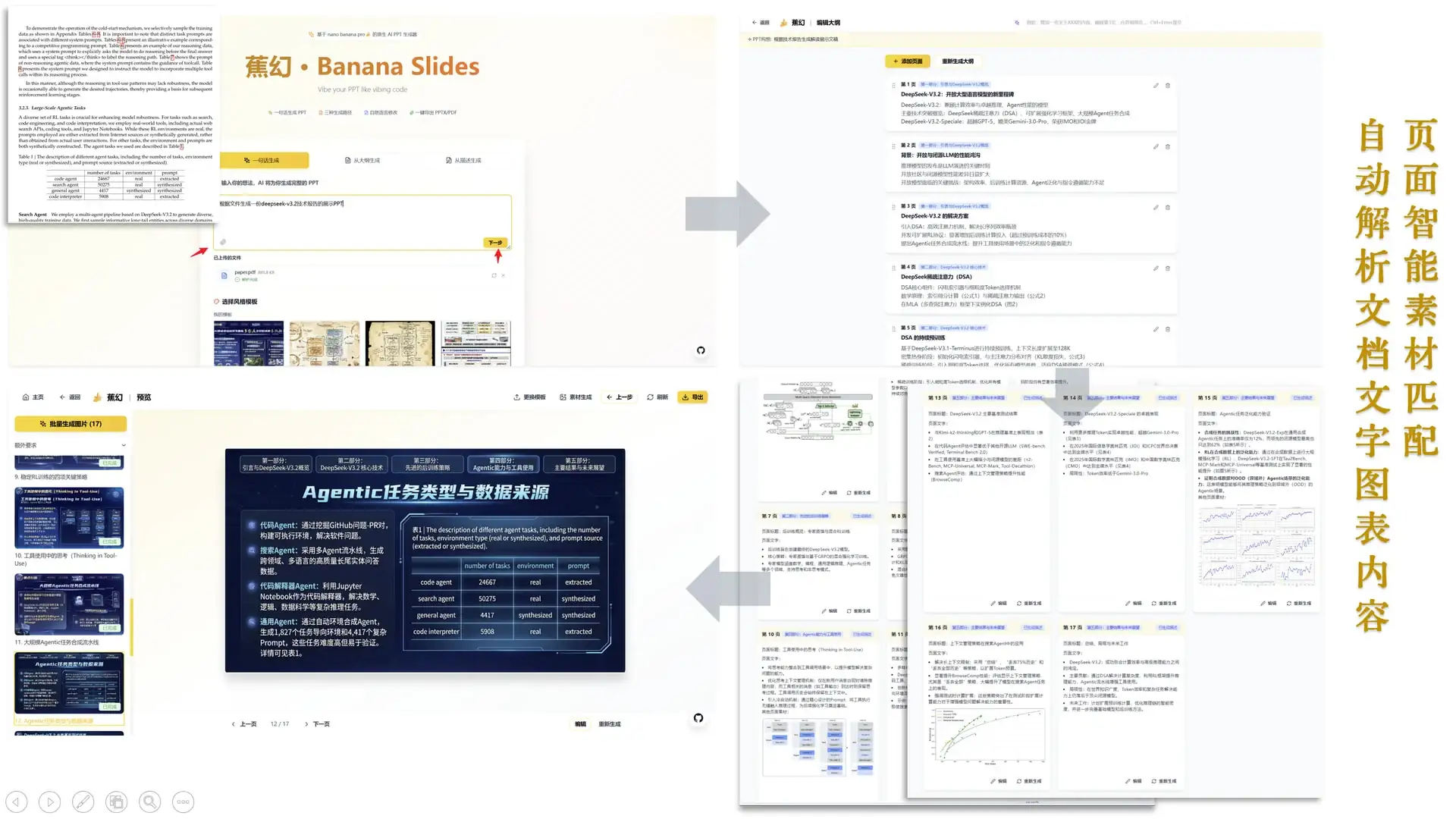
2. 强大的素材解析能力
- 多格式支持:上传 PDF/Docx/MD/Txt 等文件,后台自动解析内容。
- 智能提取:自动识别文本中的关键点、图片链接和图表信息,为生成提供丰富素材。
- 风格参考:支持上传参考图片或模板,定制 PPT 风格。
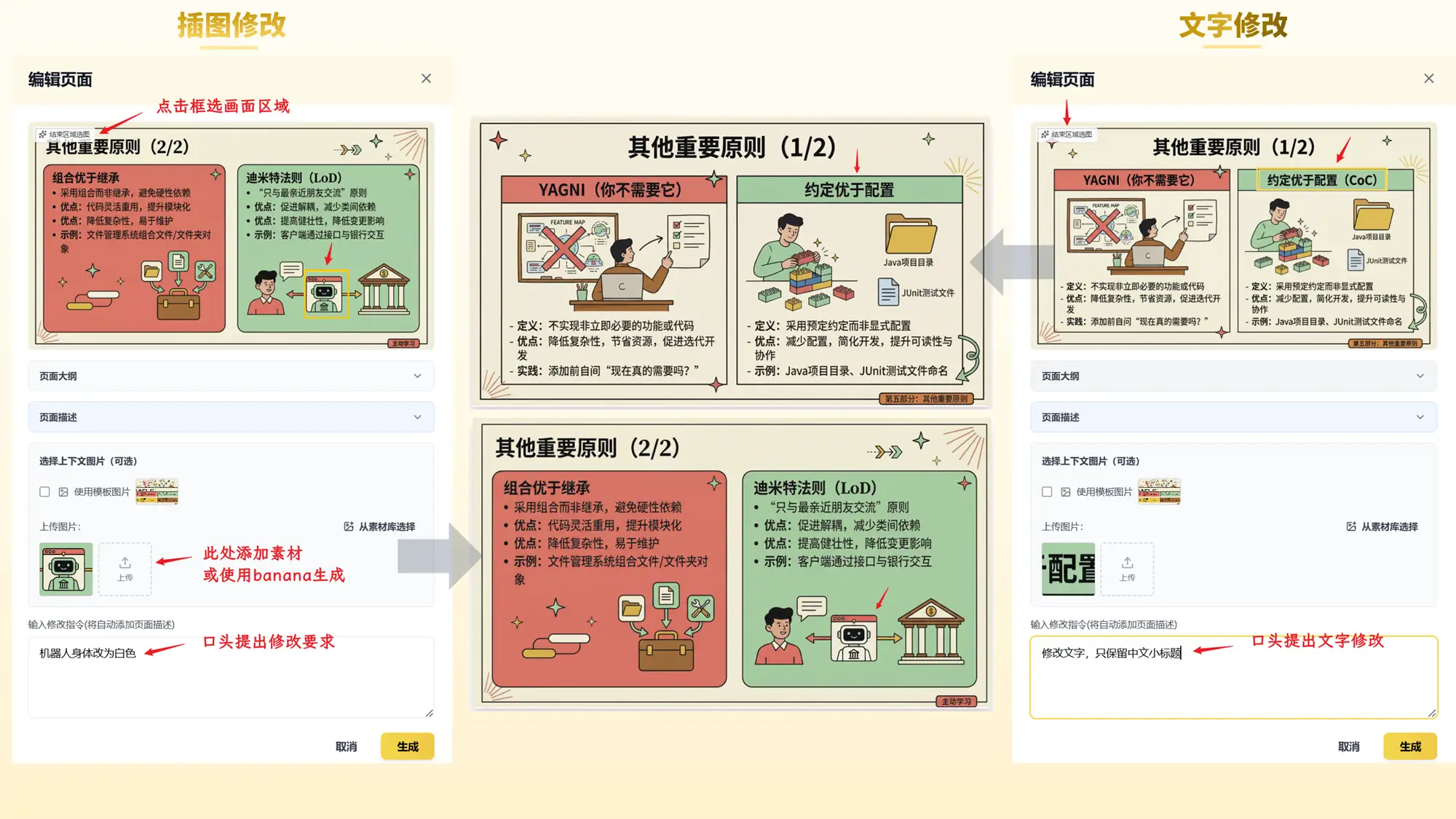
3. “Vibe” 式自然语言修改
不再受限于复杂的菜单按钮,直接通过自然语言下达修改指令。
- 局部重绘:对不满意的区域进行口头式修改(如”把这个图换成饼图”)。
- 整页优化:基于 nano banana pro🍌 生成高清、风格统一的页面。
4. 开箱即用的格式导出
- 多格式支持:一键导出标准 PPTX 或 PDF 文件。
- 完美适配:默认 16:9 比例,排版无需二次调整,直接演示。
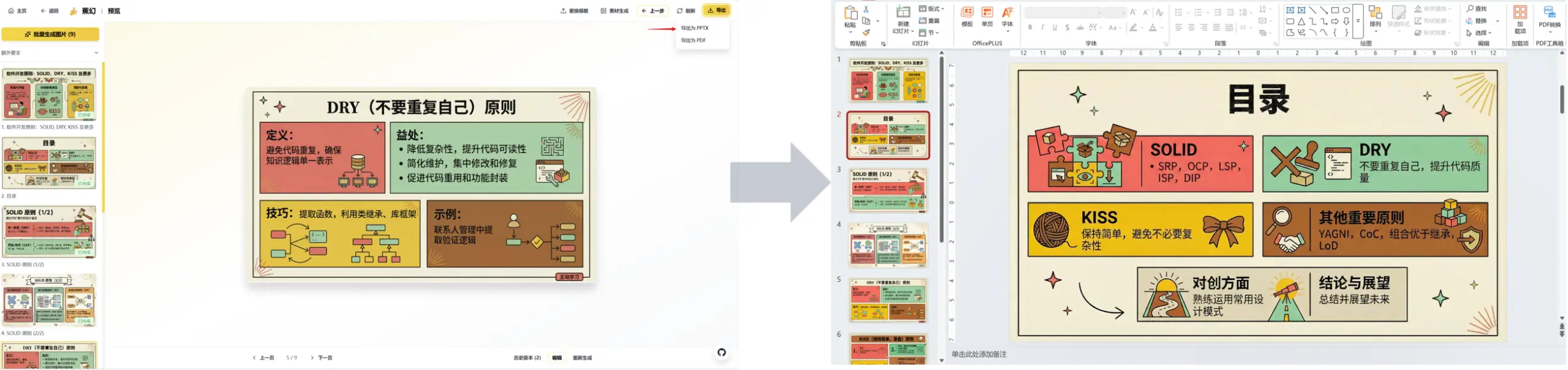
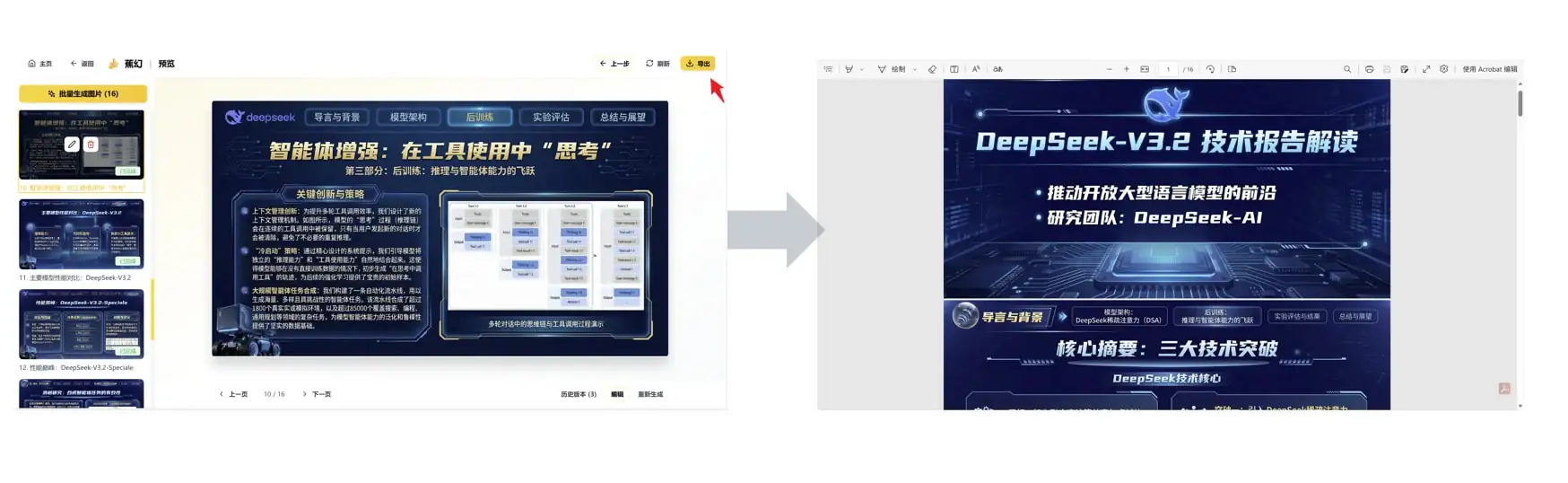
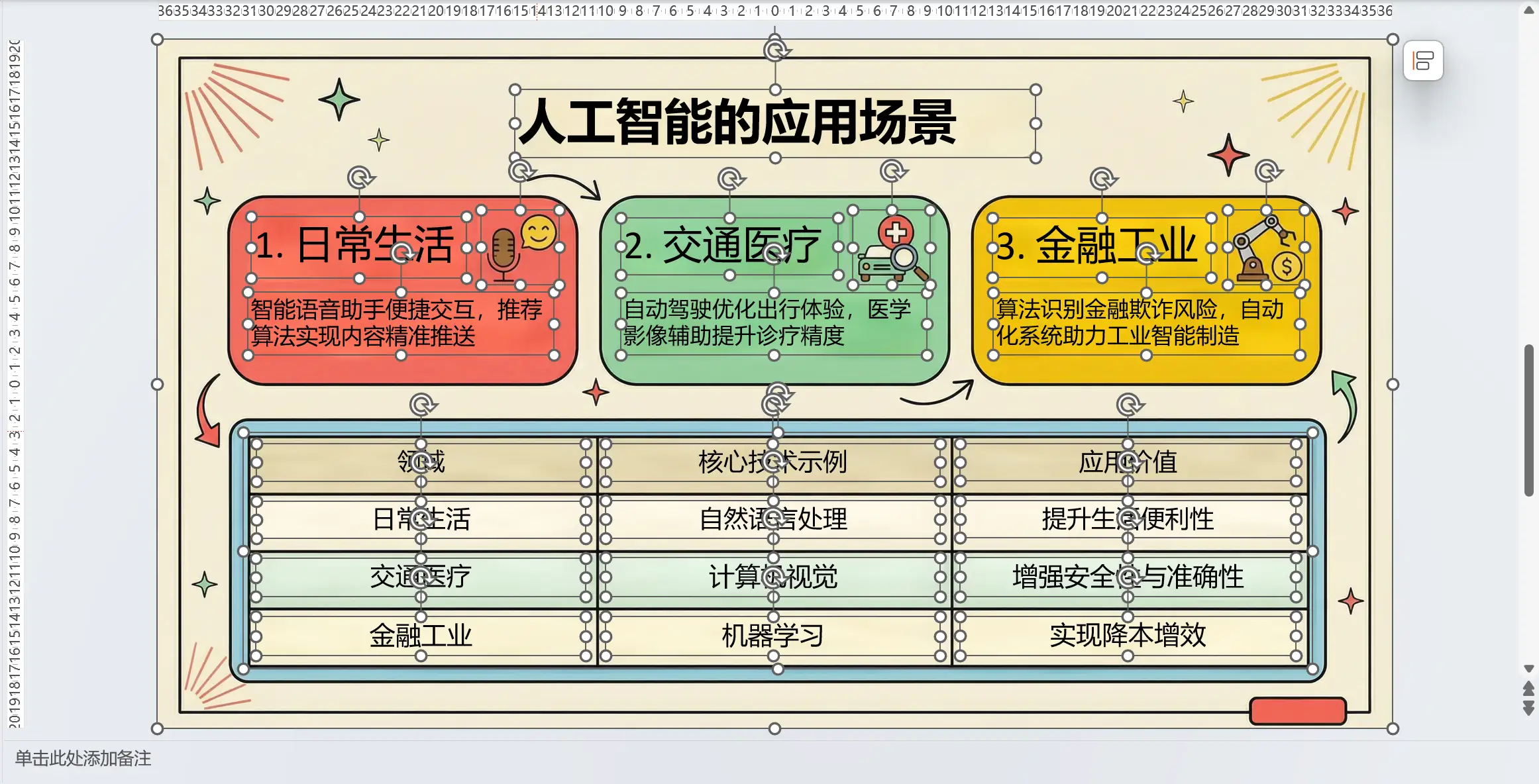
5. 可编辑组件pptx导出(Beta迭代中)
智能递归进行组件分析提取、文字提取、表格提取,最终得到可手动编辑的pptx
部署方法
使用 Docker Compose(推荐)
这是最简单的部署方式,可以一键启动前后端服务。
✔ Windows用户说明
如果你使用 Windows, 请先安装 Windows Docker Desktop,检查系统托盘中的 Docker 图标,确保 Docker 正在运行,然后使用相同的步骤操作。
提示:如果遇到问题,确保在 Docker Desktop 设置中启用了 WSL 2 后端(推荐),并确保端口 3000 和 5000 未被占用。
1. 克隆代码仓库
git clone https://github.com/Anionex/banana-slides
cd banana-slides
2. 配置环境变量
创建 .env 文件(参考 .env.example):
cp .env.example .env编辑 .env 文件,配置必要的环境变量:
项目中大模型接口以AIHubMix平台格式为标准,推荐使用 AIHubMix 获取API密钥,减小迁移成本
# AI Provider格式配置 (gemini / openai / vertex)
AI_PROVIDER_FORMAT=gemini

# Gemini 格式配置(当 AI_PROVIDER_FORMAT=gemini 时使用)
GOOGLE_API_KEY=your-api-key-here
GOOGLE_API_BASE=https://generativelanguage.googleapis.com
# 代理示例: https://aihubmix.com/gemini

# OpenAI 格式配置(当 AI_PROVIDER_FORMAT=openai 时使用)
OPENAI_API_KEY=your-api-key-here
OPENAI_API_BASE=https://api.openai.com/v1
# 代理示例: https://aihubmix.com/v1

# Vertex AI 格式配置(当 AI_PROVIDER_FORMAT=vertex 时使用)
# 需要 GCP 服务账户,可使用 GCP 免费额度
# VERTEX_PROJECT_ID=your-gcp-project-id
# VERTEX_LOCATION=global
# GOOGLE_APPLICATION_CREDENTIALS=./gcp-service-account.json
...
使用新版可编辑导出配置方法: 在百度智能云平台中创建应用并获取API KEY,填写在.env文件中的BAIDU_OCR_API_KEY字段(有充足的免费使用额度)。
3. 启动服务
docker compose up -d💡Tip
如遇网络问题,可在 .env 文件中取消镜像源配置的注释, 再重新运行启动命令:
# 在 .env 文件中取消以下注释即可使用国内镜像源
DOCKER_REGISTRY=docker.1ms.run/
GHCR_REGISTRY=ghcr.nju.edu.cn/
APT_MIRROR=mirrors.aliyun.com
PYPI_INDEX_URL=https://mirrors.cloud.tencent.com/pypi/simple
NPM_REGISTRY=https://registry.npmmirror.com/
4. 访问应用
- 前端:http://localhost:3000
- 后端 API:http://localhost:5000
5. 查看日志
# 查看后端日志(实时查看最后50行)
sudo docker compose logs -f --tail 50 backend

# 查看所有服务日志
sudo docker compose logs -f --tail 50

# 查看前端日志
sudo docker compose logs -f --tail 50 frontend
6. 停止服务
docker compose down7. 更新项目
拉取最新代码并重新构建和启动服务:
git pull
docker compose down
docker compose build --no-cache
docker compose up -d
以威联通NAS为例,通过Docker的方式进行部署。
首先SSH连接NAS。输入以下指令:
# 进入Docker路径下
cd /share/Container

# 克隆仓库
git clone https://github.com/Anionex/banana-slides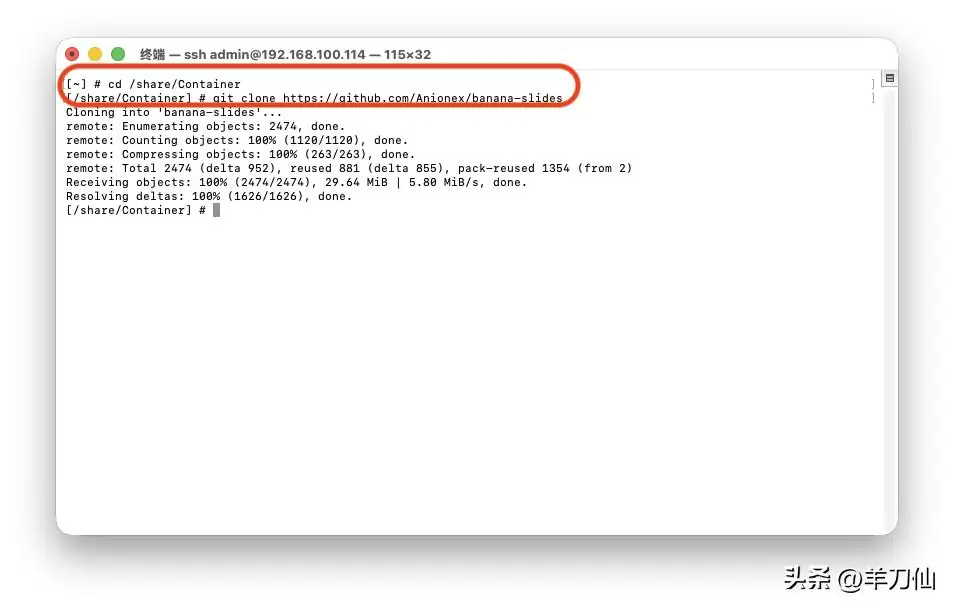
为了方便操作,我们打开NAS的WEB管理界面,对环境变量文件进行修改。也可先不管,部署完毕后UI中修改。
必须修改的配置:AI相关的所有,用哪个改哪个(平台/KEY/URL/模型),SECRET_KEY,MINERU_TOKEN。
要注意文本、识图、生图这些模型的区别,不要一股脑全填写一样的。
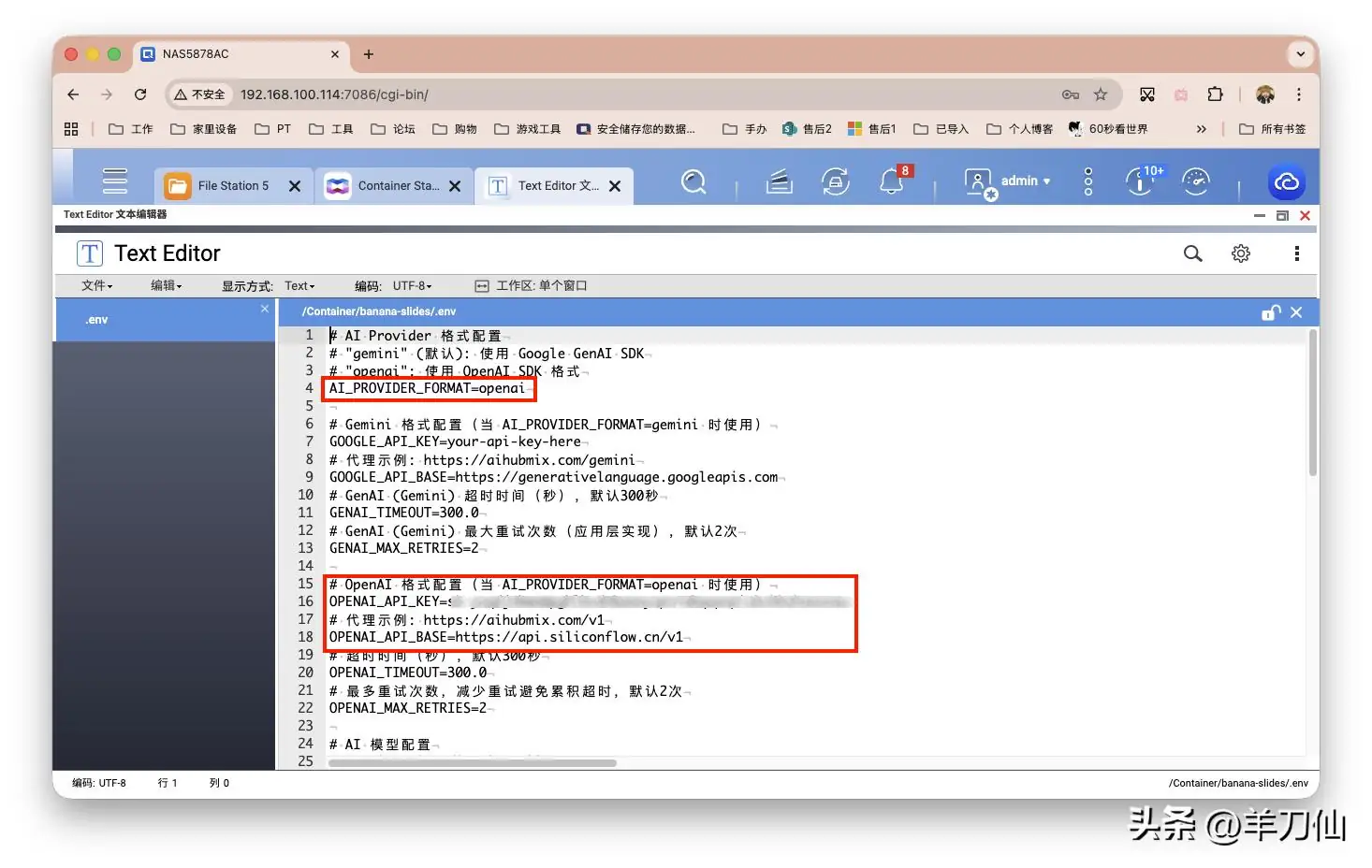
剩下的大家看着注释,决定是否需要改动。
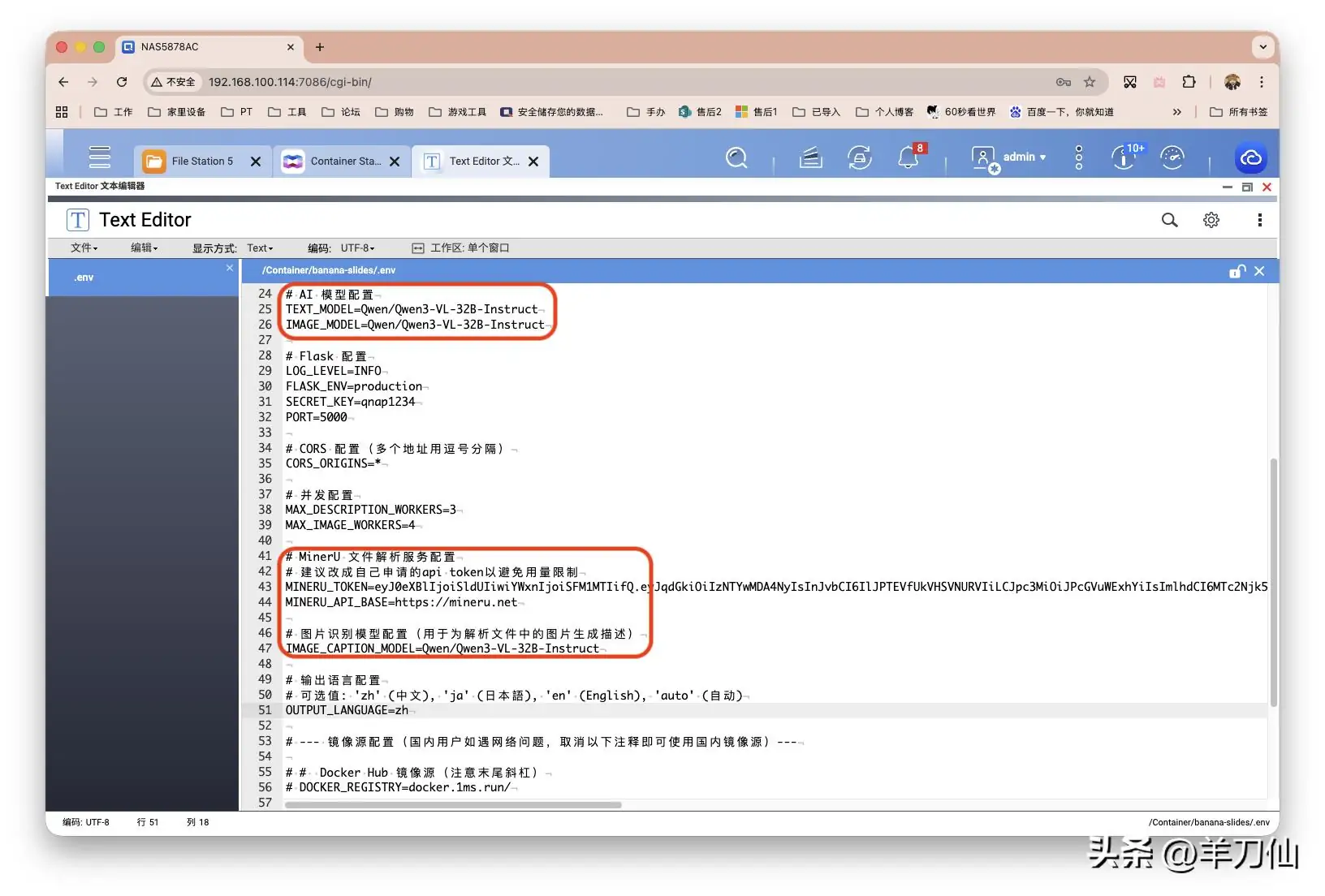
修改完毕后保存,并如上图,将.env.example重命名为.env。
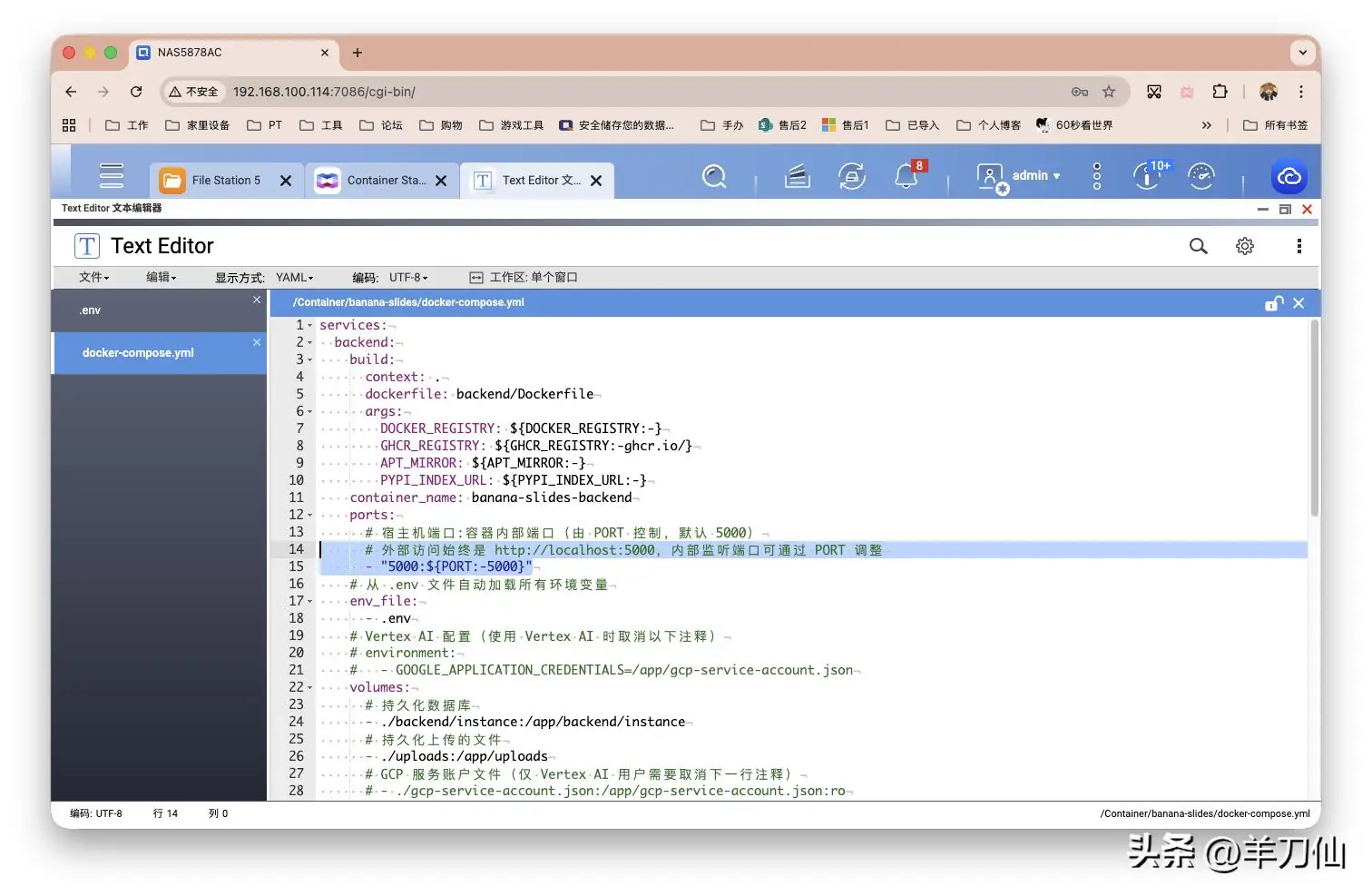
关于部署文档,如果需要修改两个服务的端口之类,也可一并改掉。修改完后别忘记保存。
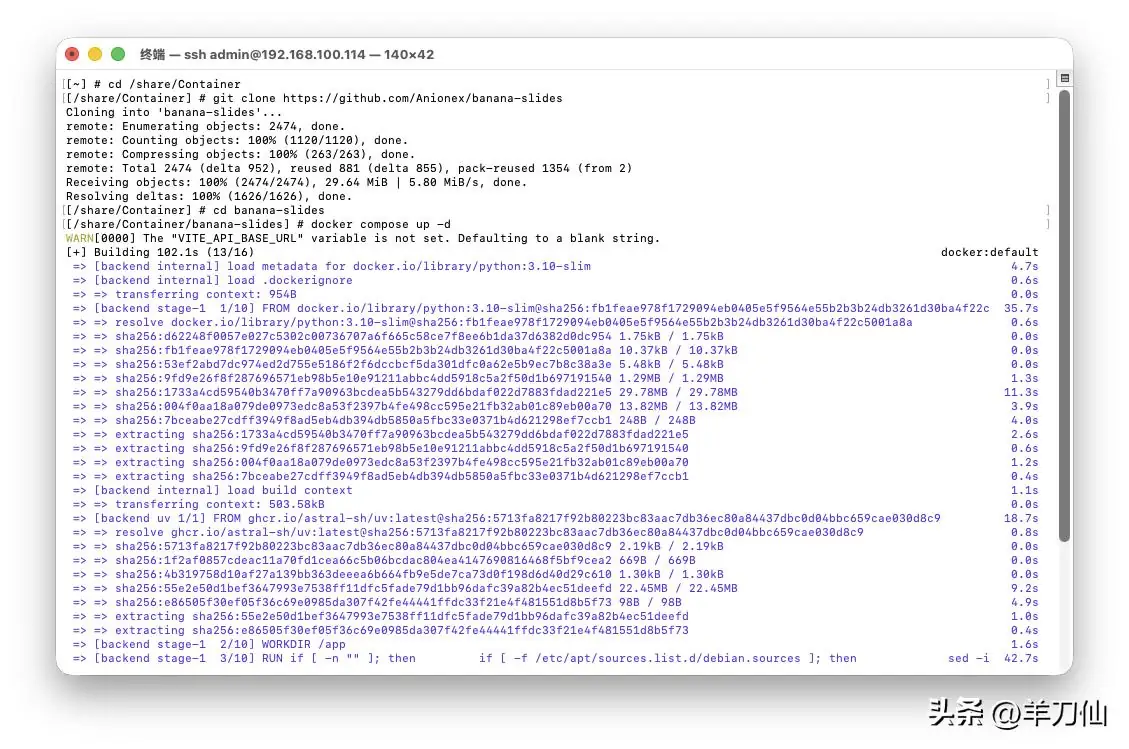
接着回到SSH界面,接着输入指令。
# 进入项目目录下
cd banana-slides

# 启动服务
docker compose up -d
整个创建时间大概用时4分钟。
部署完毕后,浏览器输入NAS_IP:3000即可访问服务。
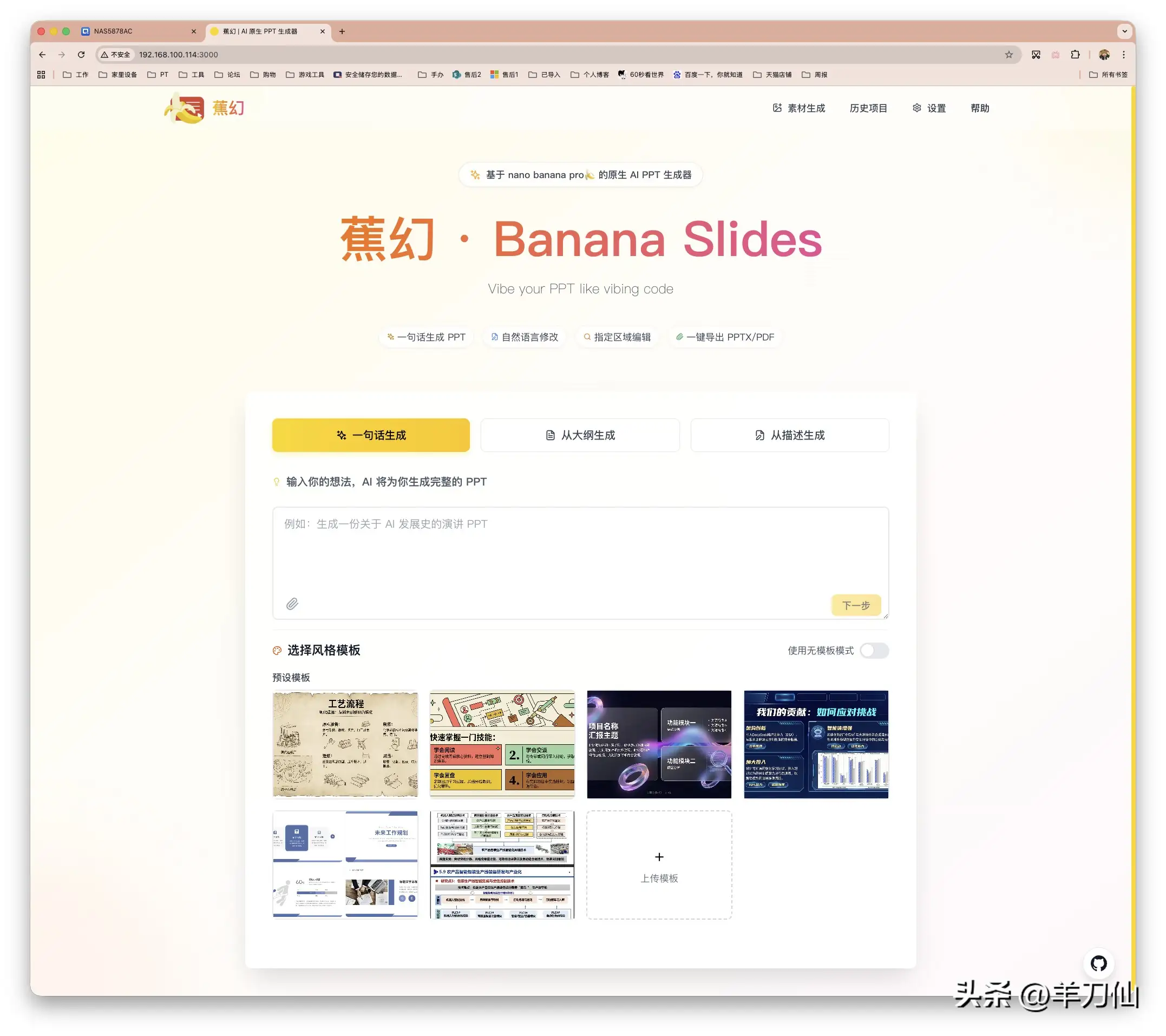
后续更新
SSH依次操作:
git pull
docker compose down
docker compose build --no-cache
docker compose up -d
常见问题
1. 支持免费层级的 Gemini API Key 吗?
免费层级只支持文本生成,不支持图片生成。
2. 生成内容时提示 503 错误或 Retry Error
可以根据 README 中的命令查看 Docker 内部日志,定位 503 问题的详细报错,一般是模型配置不正确导致。
3. .env 中设置了 API Key 之后,为什么不生效?
- 运行时编辑.env需要重启 Docker 容器以应用更改。
- 如果曾在网页设置页中设置,会覆盖 .env 中参数,可通过“还原默认设置”还原到 .env。
4. 生成页面文字有乱码
- 可以尝试更高分辨率的输出(openai格式可能不支持调高分辨率)
- 确保在页面描述中包含具体要渲染的文字内容
原创文章,作者:howkunet,如若转载,请注明出处:https://www.intoep.com/ai/70676.html