iPhone 虚拟定位工具 Roam Control 从 App Store 下架后的获取与安装路径:已购列表、GitHub IPA 自签与开发者调试,含工作原理、版本要求及使用边界说明。
它能做什么
固定位置、步行/驾车/骑行路线模拟、摇杆移动、GPX 导入导出、收藏与历史记录均有提供。固定位置适合定点测试,路线模拟呈现连续移动,摇杆用于临时调整。
需要说明:它需要配合 LocalDevVPN 一起工作,系统要求 iOS 27 及以上,官方将用途限定在自己拥有并控制的设备上。
工作原理:骗的不是卫星,是系统上报
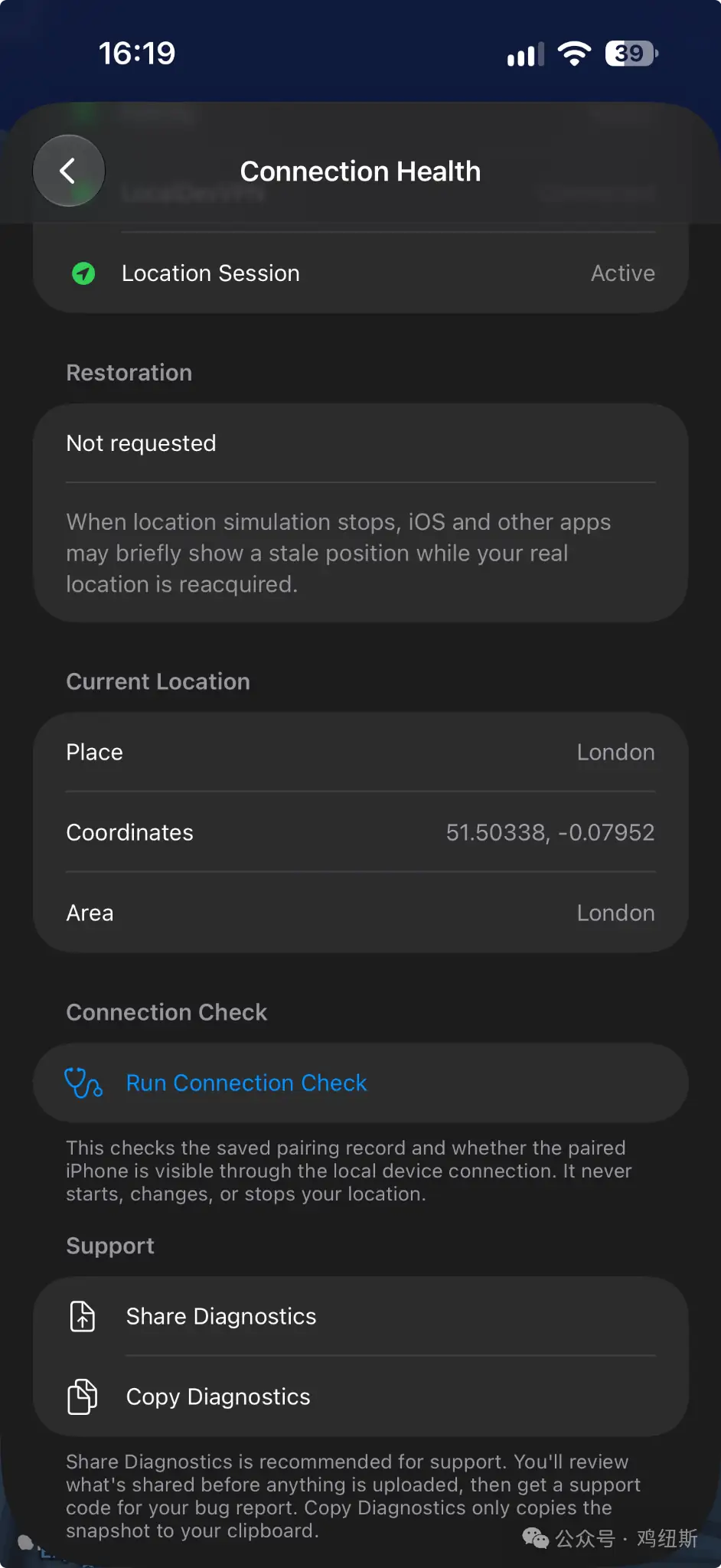
虚拟定位并不是修改 GPS 信号。Roam Control 走的是开发调试那套机制:在应用里选定地点或坐标,让 iPhone 对外报告一个指定位置。以演示为例:在地图上选中目标地点,点「启动模拟位置」,系统弹窗确认打开 LocalDevVPN,隧道连上(界面显示 Connected,地址 10.7.1.1/32)后,读取系统定位的应用看到的位置即发生变化;点「停止并恢复」即可还原。
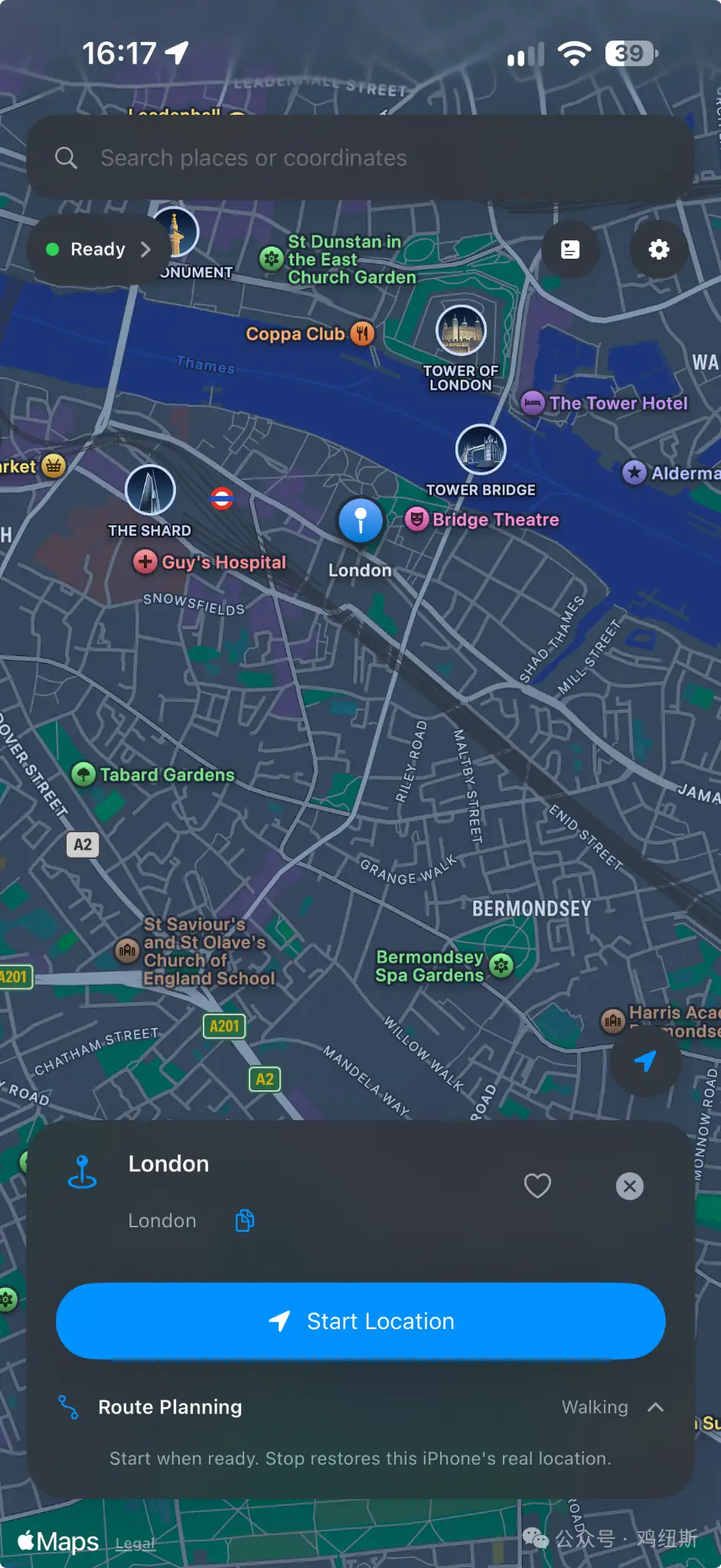
先在 Roam Control 的地图上搜白宫,把那个标记选中,底部面板会冒出一个蓝色的「启动模拟位置」按钮。
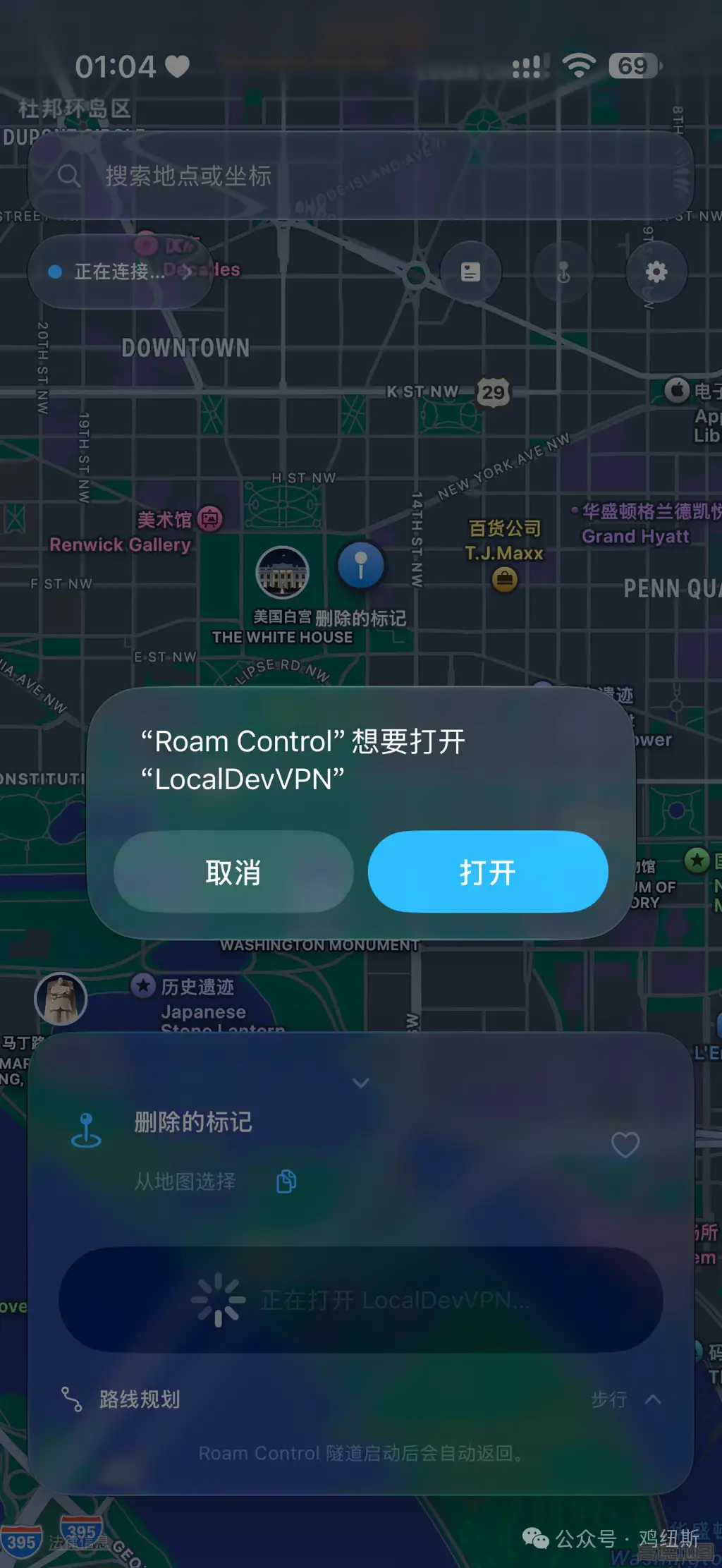
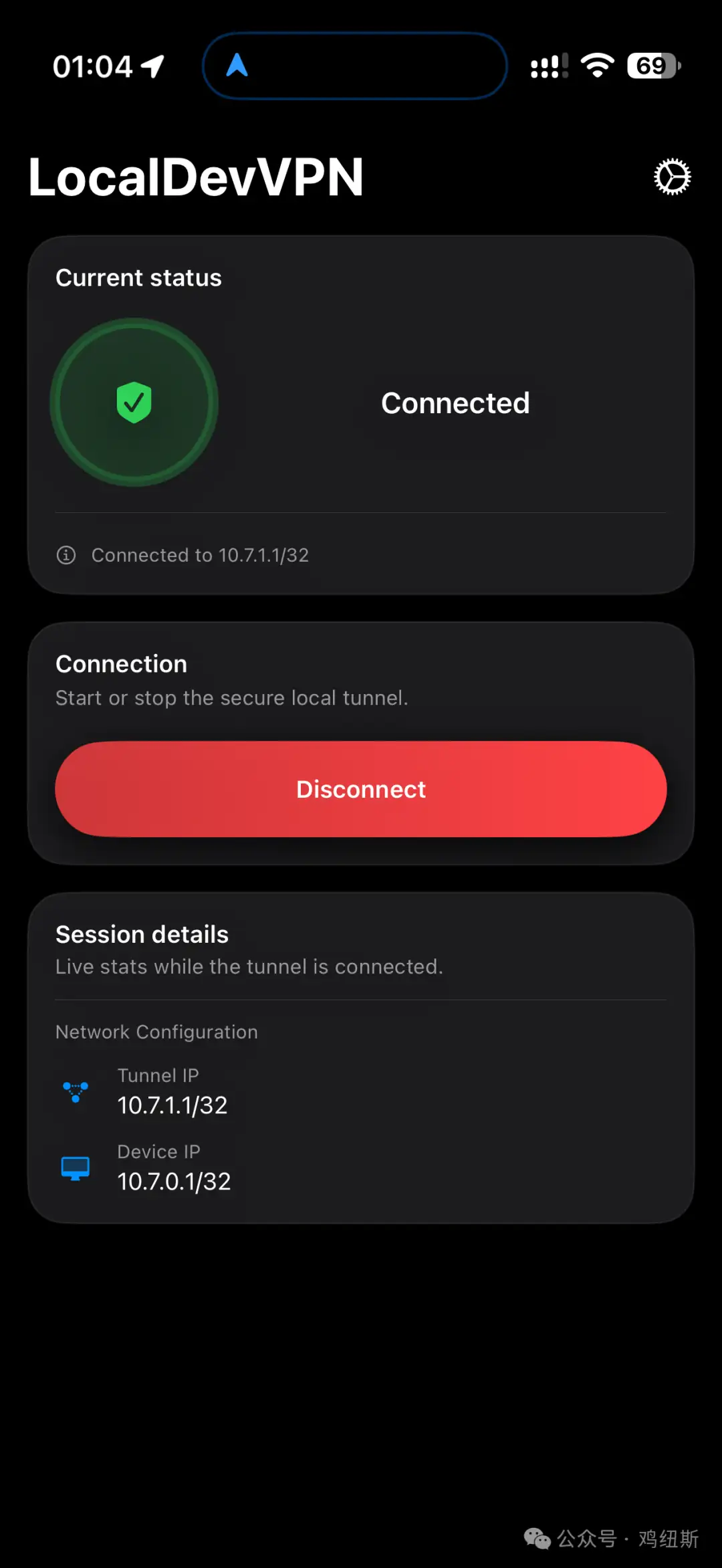
点下去,系统会问你允不允许 Roam Control 打开 LocalDevVPN。选确认,一条本地隧道就建起来了,界面上写着 Connected,隧道地址是 10.7.1.1/32。
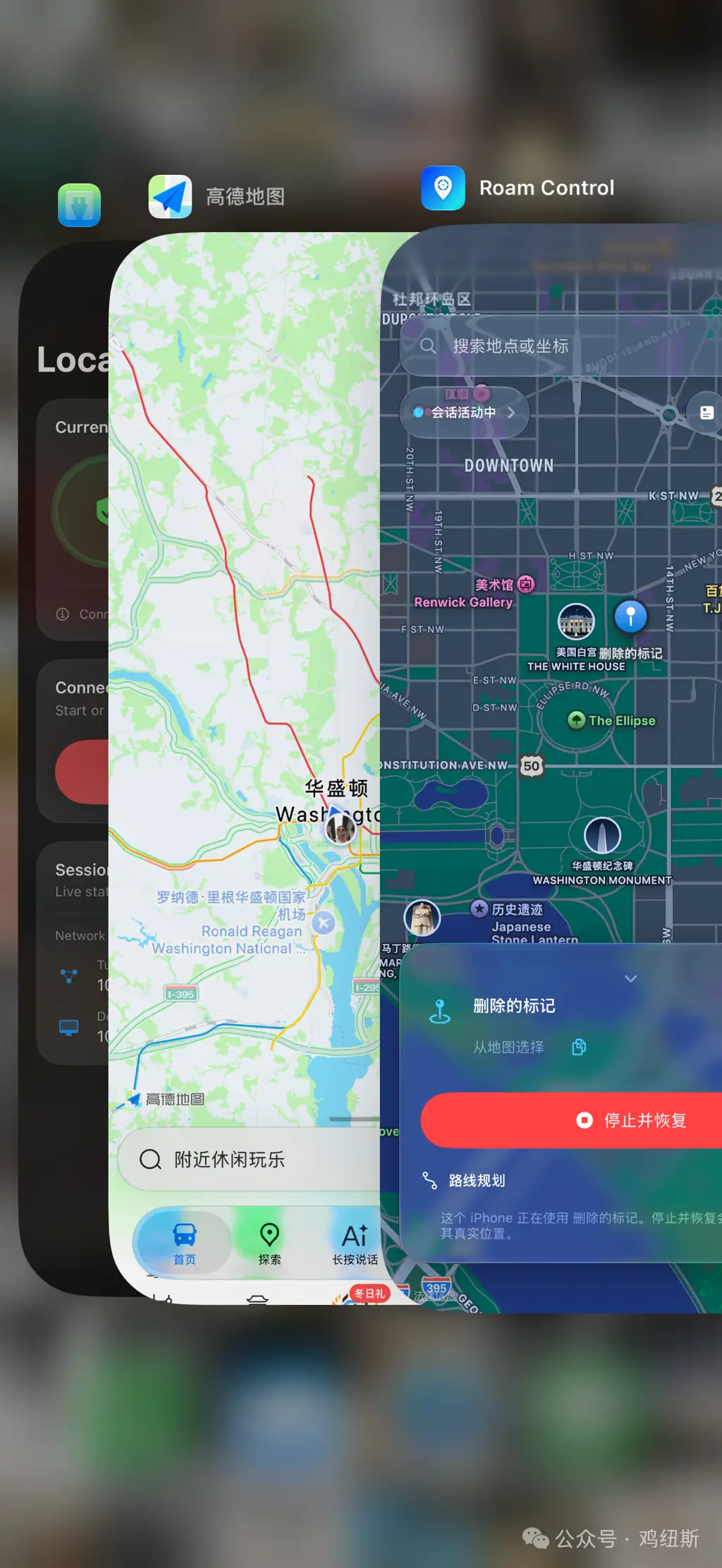
隧道一连上,再打开高德这类跟着系统定位走的应用,落点就到华盛顿了。Roam Control 那边的底部按钮这时候会变红,写着「停止并恢复」,点一下,手机立刻回到当前位置。
下架后,三条获取路径
- 已购列表:之前在 App Store 点过「获取」的账号,记录大概率仍在已购列表,换同账号设备还能再下;
- GitHub IPA 自签:目前公开可走的方式。项目地址与发布页见文末,安装包需用个人或开发者证书签名,安装描述文件并信任后才能装入。注意其依赖的 LocalDevVPN 国区不提供,部分用户需要准备外区 Apple ID;
- 开发者调试:Xcode 等开发工具自带位置模拟能力,适合已有开发环境的用户,无需第三方安装包。
使用边界(务必了解)
- 位置一旦模拟,所有读取系统定位的应用(导航、天气、地理围栏、位置共享等)看到的都是模拟位置,测试完成后记得恢复真实位置;
- 该工具定位是开发与测试用途,应仅用于自己拥有并控制的设备;用于规避服务规则、干扰他人或涉及安全的场景,超出了工具的合理用途,也可能违反相关平台规则或规定;
- 隐私方面:位置、搜索、收藏、历史与路线数据存储在本机,匿名统计默认关闭,但 0.9.5 之后版本会发送一次匿名安装计数。
侧载这一步,麻烦在哪
没签名的 IPA 装不进 iPhone。老规矩,先拿安装包,再用个人或开发者证书签名,给手机装上对应描述文件、点信任,最后才能装上。Roam Control 还多一层,它要的 LocalDevVPN 国区根本没有,所以不少人得先弄个外区 Apple ID。
资源链接
- 项目地址:https://github.com/seanhowarthdev/Roam-Control/
- 发布页:https://github.com/seanhowarthdev/Roam-Control/releases/tag/v0.9.9
- 安装说明:https://github.com/seanhowarthdev/Roam-Control/blob/main/Documentation/Installation.md
转载作品,原作者:微信公众号「鸡纽斯」,文章来源:https://mp.weixin.qq.com/s/Z5Qc2oUmlB50H_1BrCWq8w