步骤1:
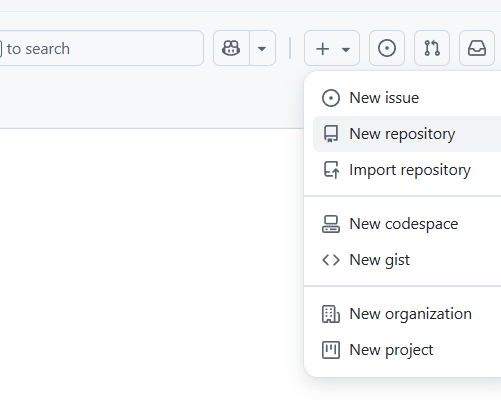
在git上面创建项目
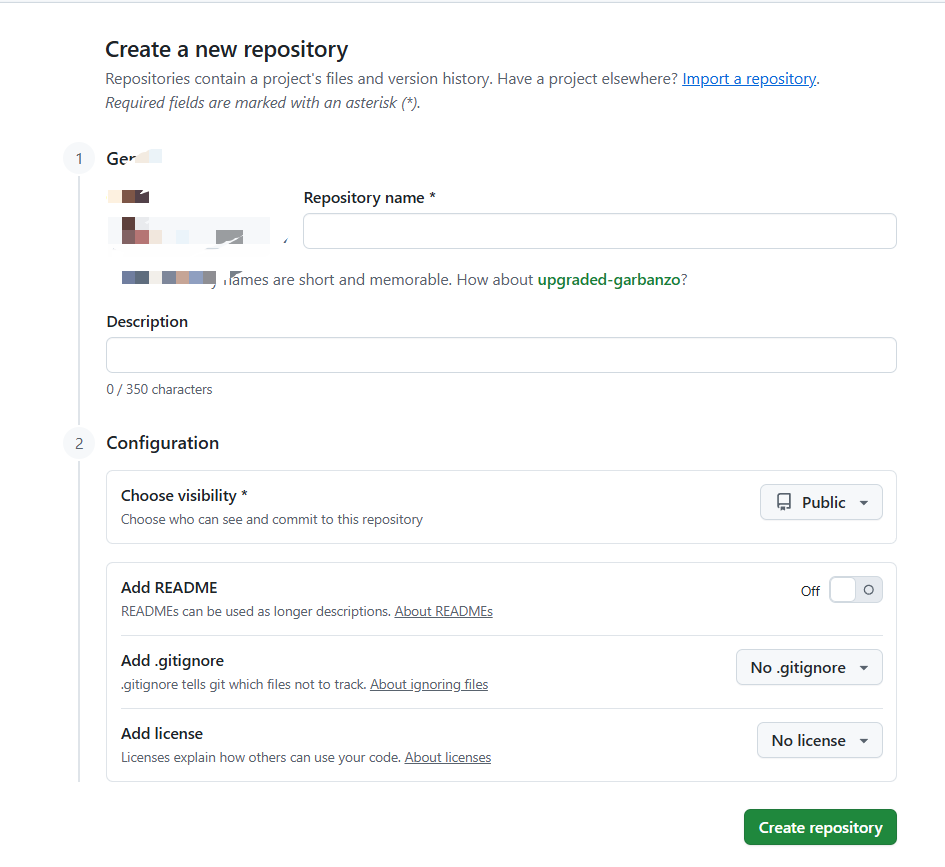
repository name 就是项目的名称
description 就是项目描述
其他不用管,也不用加。(add readme也不要加,后面会讲)
步骤2:下载git客户端
网址:https://git-scm.com/install/
直接下一步,直到完成安装。
步骤3:创建你要上传的文件夹
1、你的文件夹里面有你上传的文件和代码
点击文件夹右键,找到 open git bash here
这样就会自动进入上传文件夹的路径
2、绑定用户
执行命令:
git config --global user.name "XXX" 其中XXX是你github用户名的名字。

git config --global user.email "xxx@163.com" 里面填写你的github的注册的邮箱。
步骤4:生成SSH key
输入命令: ssh-keygen -t rsa -C “xxx@163.com” 然后回车,回车,回车
此时,你可以打开文件下 C盘下面的用户下面的.ssh文件夹。查看有没有id_rsa.pub文件,这个就是秘钥

注意这里有个大坑:
如果你的用户名是中文的,那么恭喜你,这里会出现报错,显示文件不存在。
解决方法:在C盘下面生成一个新的文件,然后吧秘钥放在这个文件里面:
命令:
mkdir -p /c/PublicSSH

ssh-keygen -t rsa -C "xxx@qq.com" -f "/c/PublicSSH/id_rsa"
随后将文件下生成的两个文件剪切在.ssh文件夹里面。
步骤5:在远端github中配置秘钥
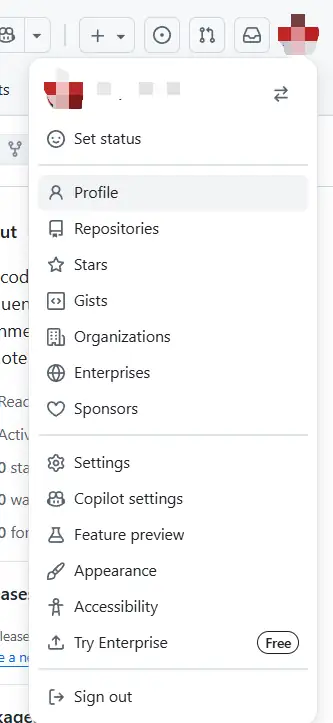
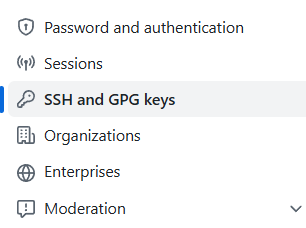
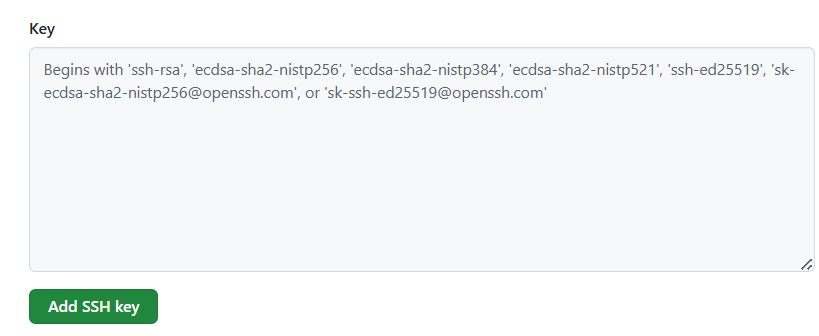
点击个人头像,找到setting,找到SSH and GPG Keys,并新建一个,title可以和项目一致,然后将id_rsa.pub文件用笔记本打开,然后复制粘贴在key里面。
步骤6:上传代码
1、在你需要上传的文件中,点击右键,找到 open git bash here
2、检查一下是否已经注册好:
检查代码:
git config --global user.name
git config --global user.email
没有就执行命令:
git config --global user.name "XXX"    其中XXX是你github用户名的名字。

git config --global user.email "xxx@163.com" 里面填写你的github的注册的邮箱。
3、上传代码:
git init随后你也可以使用ls命令进行检查有没有缓存文件
使用git status 显示那些已经被缓存了(注意:大于100M的上传不了)
git add .
git commit  -m "first commit"
git branch -M main
git remote add origin git@github.com:XXXXXX.git   这个在git网页你创建的项目中有
git push -u origin main
步骤7:删除文件
以debug_vis文件夹为例:
git rm -r debug_vis “删除本地这个文件夹,并告诉 Git 这些文件要从版本库里删除。”
git commit -m “remove debug visualization files” “提交这次删除记录。”
git push “把删除结果同步到 GitHub。”
原创文章,作者:howkunet,如若转载,请注明出处:https://www.intoep.com/othen/73516.html