PakePlus 是一个基于 Tauri2 和 Github 的打包工具,可以将任意网站/html/Vue/React 等项目的 dist 静态文件打包为跨平台桌面软件和手机软件,体积小巧(小于 5M)并且性能还高。更绝的是,连Cocos游戏和Unity项目都能一键打包成跨平台客户端!这个开源工具让「用代码玩转App」这件事变得前所未有的简单,甚至不需要本地安装任何依赖。而且 PakePlus 本身也才仅仅 10M 左右。
项目简介
PakePlus是一个基于Rust Tauri的跨平台应用打包工具,支持Mac、Windows、Linux、Android和iOS。老铁们无需折腾复杂的本地环境,只需一个Github Token就能完成全流程。
官网地址:https://pakeplus.com/zh/
Github项目地址:https://github.com/Sjj1024/PakePlus
PakePlus特性
🎐 体积比 Electron 包小约 20 倍(小于 5M!),性能快 10 倍
🚀 基于 Rust Tauri,PakePlus 比基于 JS 的框架更轻量、更快
📦 内置丰富功能包——支持快捷方式、沉浸式窗口、极简自定义
👻 PakePlus 只是一个极简的软件,用 Tauri 替代旧的打包方式,支持跨平台桌面
📲 使用原生框架打包 Android 和 iOS APP,比 Tauri2 体积更小更快
🤗 UI 操作简单,不用在本地安装任何开发环境,省时省心省硬盘空间
🌹 不需要在本地安装任何复杂的依赖环境,使用 Github Action 云端自动打包
🧑🤝🧑 支持国际化,对全球用户都非常友好,并且会自动跟随你的电脑系统语言
💡 支持自定义 js 注入。你可以编写自己的 js 代码注入到页面中
🎨 ui 界面更美观更友好对新手更实用,使用更舒适,支持中文名称打包
📡 支持网页端直接使用,但是客户端功能更强大,更推荐客户端
🔐 数据安全,你的 token 仅保存在你本地,不会上传服务器,你的项目也都在你自己的 git 中安全存储
🍔 支持本地打包,而且不需要安装任何依赖环境,本地打包仅需 30 秒,不限制文件数量和大小
🥥 没有 Github Token 没关系,本地打包即简单又方便,还不需要 Token,而且速度快
⚔️ 支持在 JS 脚本中调用系统级 API,例如下载文件/执行命令/打开新窗口等,前端变全端
🍀 支持静态文件打包,将 Vue/React 等项目编译后的 dist 目录丢进来即可成为跨平台客户端
🐞 支持 debug 调试模式,无论是预览阶段还是发布阶段,都可以找到 bug 并消灭 bug
使用场景
- 你有一个网站,想把它立刻变成桌面应用,立刻高大尚。
- 你有一个 Vue/React 等项目,不想购买服务器,想把它打包成桌面应用。
- 你的 Cocos 游戏是不是想要跨平台客户端运行?完全没有问题。
- 你的 Unity 项目是不是想要跨平台打包为客户端?也完全没有问题。
- 隐藏你的网站地址,不被随意传播和使用,防止爬虫程序获取你的网站内容。
- 公司内网平台,不想让别人知道你的网站地址,只允许通过你的客户端访问。
- 想把某个网站变成自己的客户端,实现自定义功能,比如注入 js 实现自动化操作。
- 网站广告太多?想把它隐藏起来,用无所不能的 js 来屏蔽它们吧。
- 需要使用 tauri2 打包,但是依赖环境太复杂,本地电脑硬盘不够用,就用 PakePlus
下载及使用教程
下载软件
下载地址:https://pakeplus.com/zh/guide/down.html
使用教程
获取 Token
关于 Token
为什么要 Github Token?因为这个编译和打包流程全部依托在 github 平台上进行,所以需要使用 github token 来操作这些事情。Github 是一个开放的平台,任何人都可以创建账号,并获取到永久免费的 token。这里非常感谢 Github 提供的免费服务。获取 token 也很简单,没有账号的先注册一个 github 账号,然后到个人中心里面就可以创建 token。
1. 注册 Github 步骤
- 打开 Github 官网:https://github.com/
- 点击右上角的 Sign up 按钮,进入注册页面。
- 填写注册信息,包括用户名、邮箱、密码等。
- 点击 Sign up for Github 按钮,完成注册。
2. 创建 Token 步骤
token 权限说明:
All repositories:要 fork 一个原始模板仓库
Actions:操作 github action进行打包编译
Administration:对仓库进行 fork 和文件管理
Contents:对PakePlus仓库进行添加/删除/修改/查找等操作
Issues:向 PakePlus 提交编译错误等问题
Workflows:用来编译打包你的软件
- 登录 Github 账号。
- 点击右上角的头像,进入个人中心。
- 点击 Settings 按钮,进入设置页面。
- 在左侧菜单中,点击 Developer settings 按钮,进入开发者设置页面。
- 在左侧菜单中,点击 Personal access tokens 按钮,进入个人访问令牌页面。
- 点击 Generate new token 按钮,进入生成新令牌页面。 github 提供两种 token 类型,建议使用 classic Token,点击下面链接直达: Personal access tokens (classic)
- Personal access tokens (classic) 获取操作:只需要勾选下面三个权限就可以了:repo 和 workflow 和 user
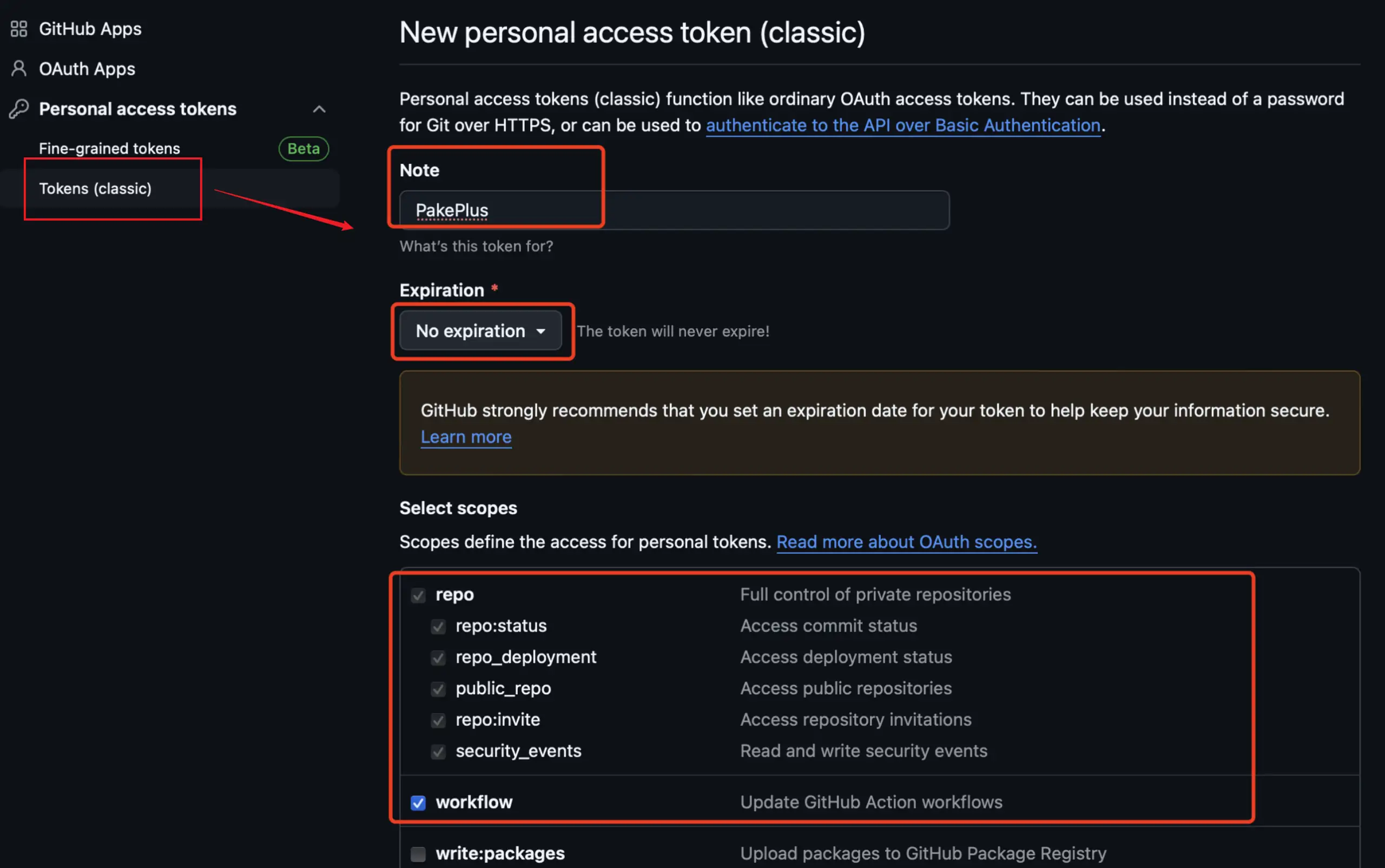
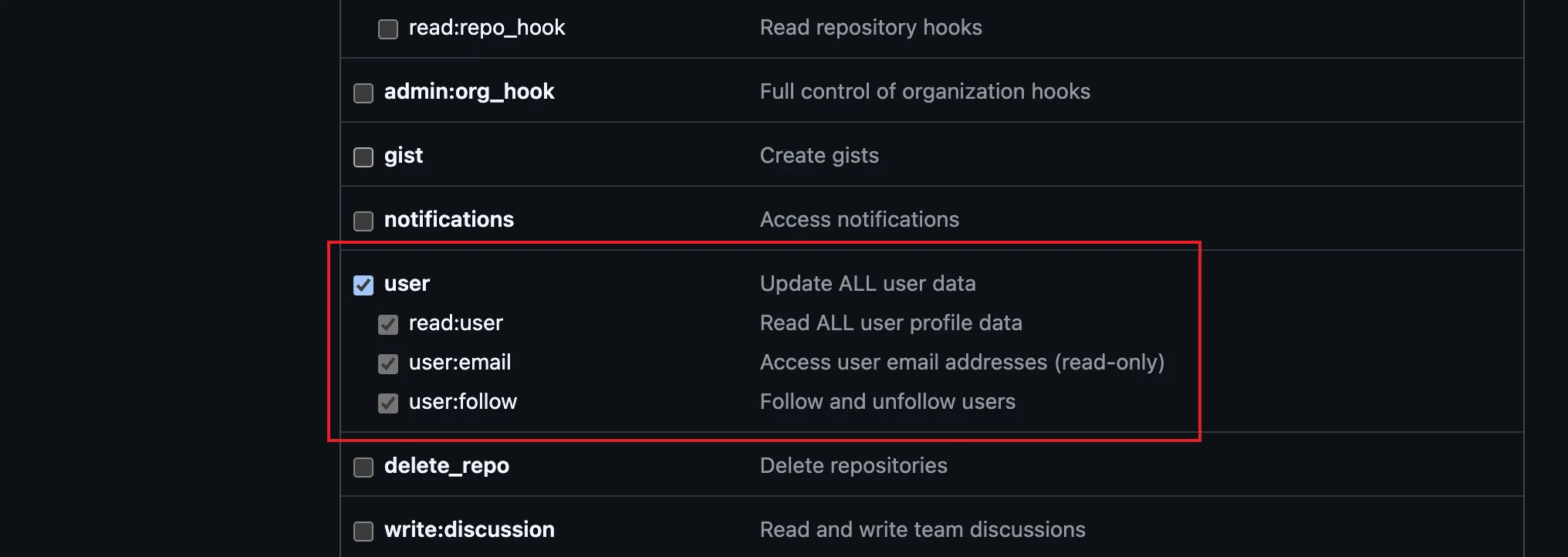
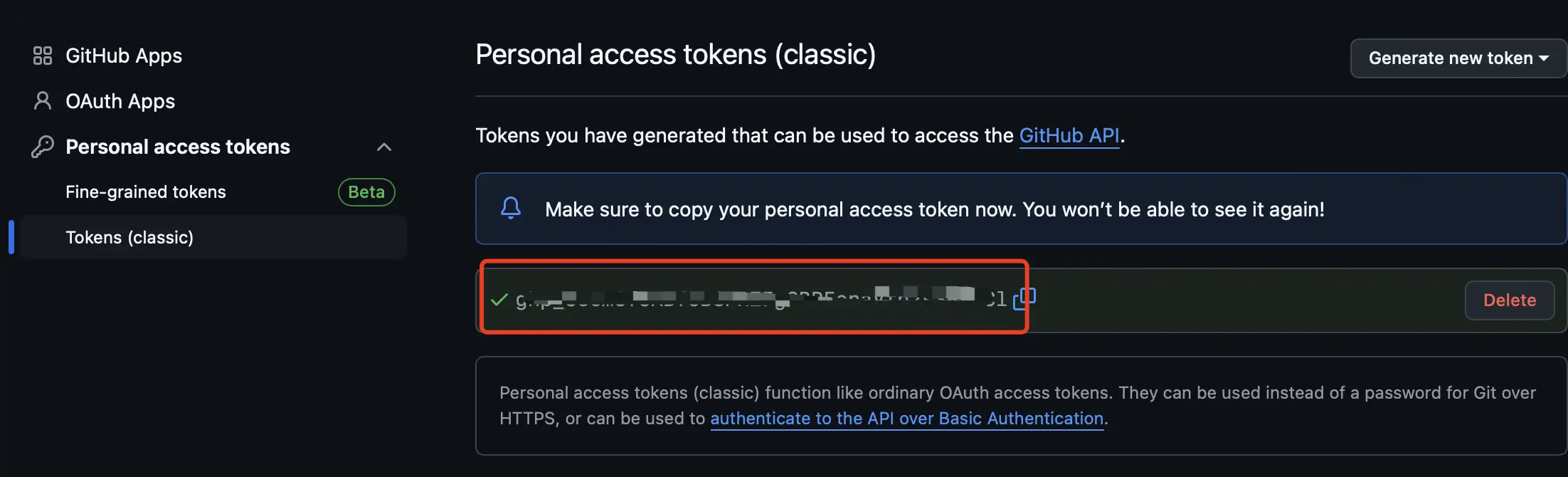
然后将得到的 token 复制,到 PakePlus 首页右上角设置按钮,复制进去就可以了:
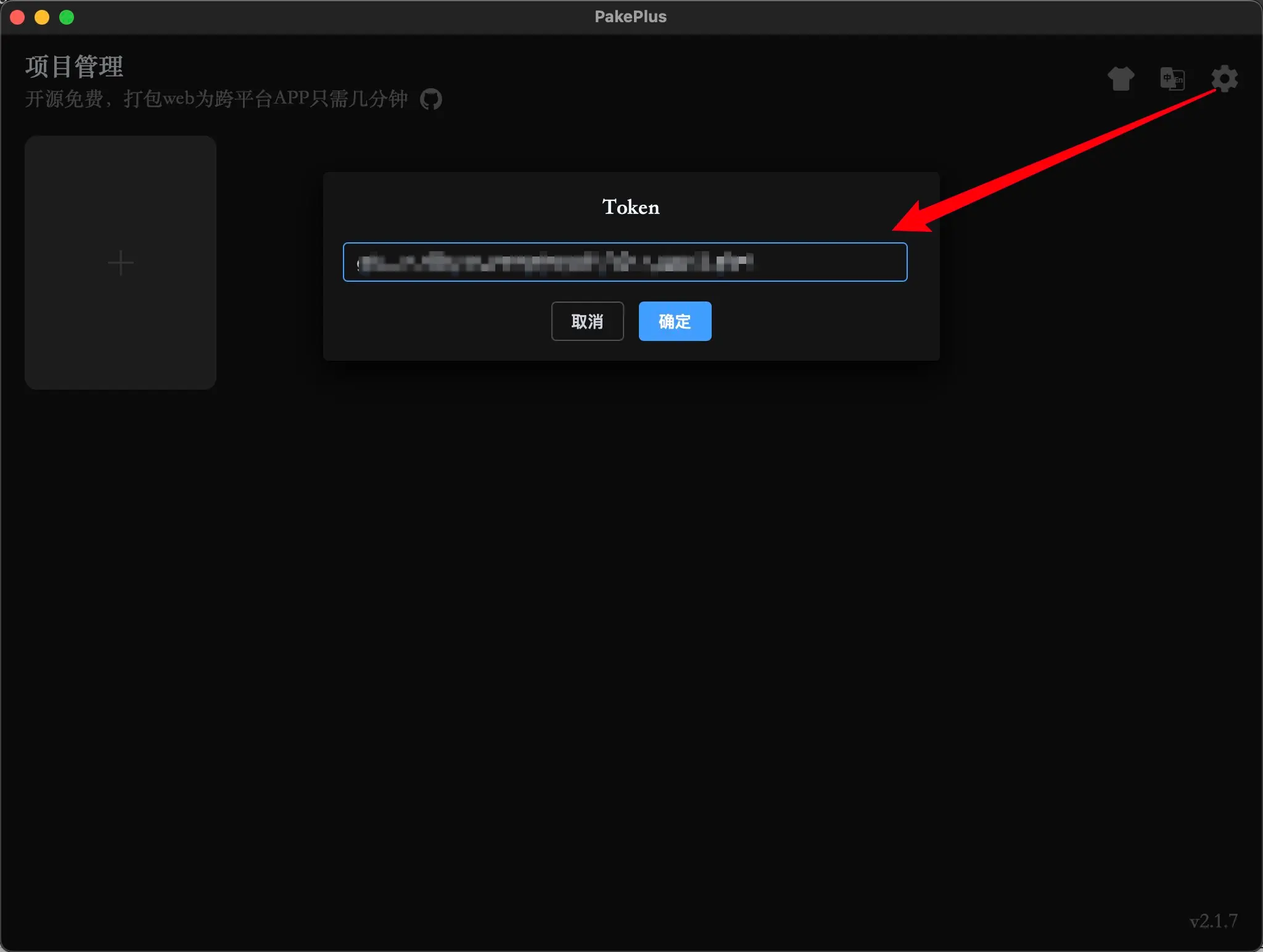
- 点击 PakePlus 首页右上角的设置按钮,把第 7 步得到的 token 复制进去,点击测试,会校验 token 是否正确并初始化,网络好的话转 20 秒左右就好了:
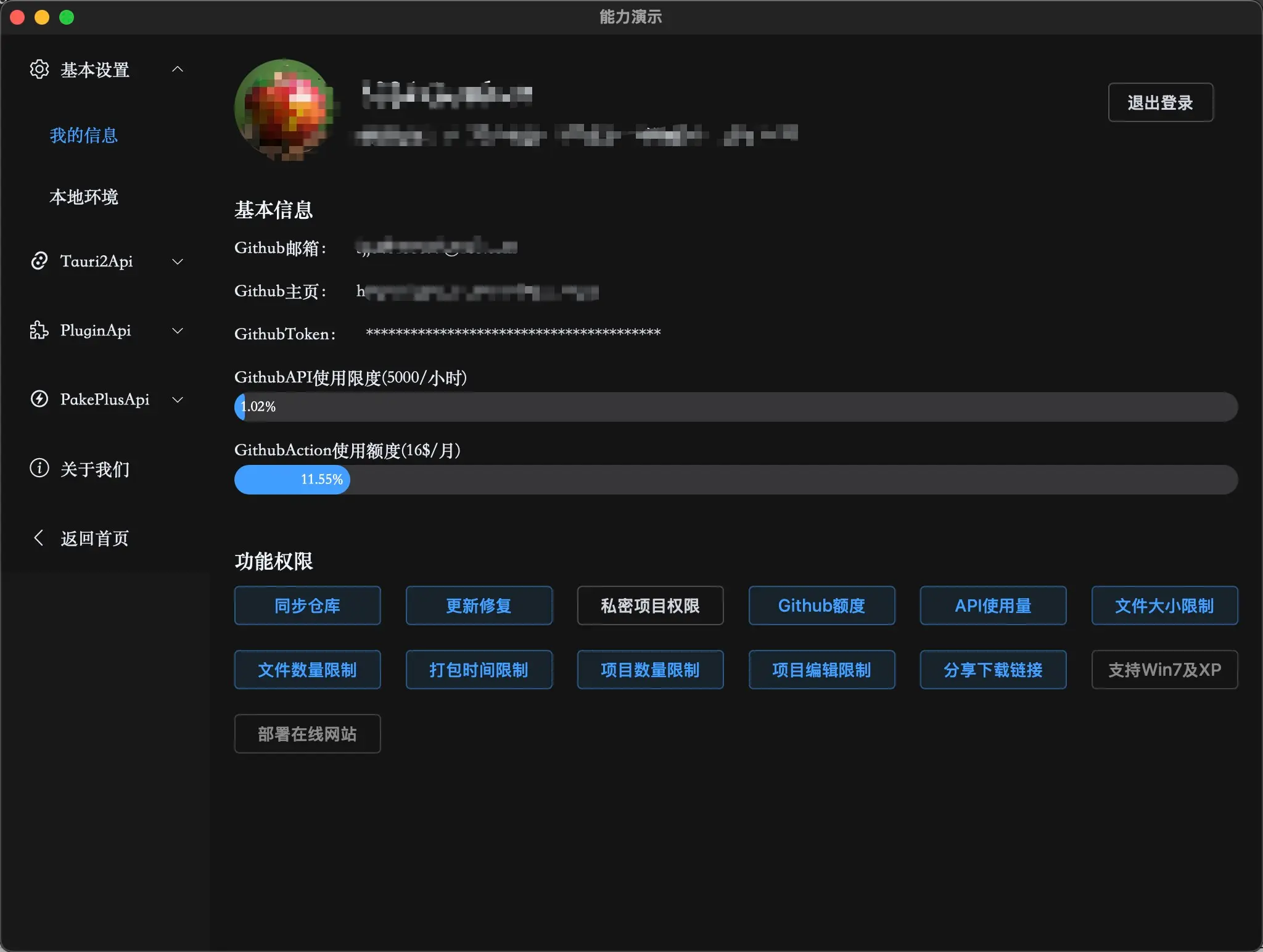
如果提示 Token 可用,说明成功了,并点击右上角头像,会进入个人信息页面,在这里可以看到你所拥有的权限信息:
如果提示 Token 不可用或一直在转圈圈,可能 token 不正确或网络不好,需要重新获取 token,然后再试。
注意事项
github 生成的 token 只有一次机会查看,请妥善保管。
PakePlus 填入的 token 只会仅存储在你电脑本地,请妥善保管。
生成的 token 只能在有效期内使用(如果你设置的是有效期模式),过期后需要重新生成。
退出登陆 会删除并清空本地所有记录包括你的 token 和所有项目,请谨慎操作并妥善保管这些数据。
当你填入 token 并验证成功后,会在右上角展示你的 github 头像,点击头像可以查看你的 github 昵称和 token,点击头像会跳转到你的 github 个人主页,点击 token 会将 token 复制到你的粘贴板。
创建项目
经过获取 Token 的步骤,测试 Token 有效后,就可以创建项目了。如果没有获取 Token,或者 Token 无效,可在本地创建临时项目。但还是推荐请先按照获取 Token 的步骤,拿到 github 的 token 后,再进行下面的操作。
1. 创建项目步骤
- 打开 PakePlus 首页,点击 + 按钮,创建项目。
- 在创建项目弹窗中,随机生成一个项目名称,点击 确定 按钮,就可以创建项目了。
- 点击 确定 按钮后,等待项目创建完成,会跳转到项目配置页面。
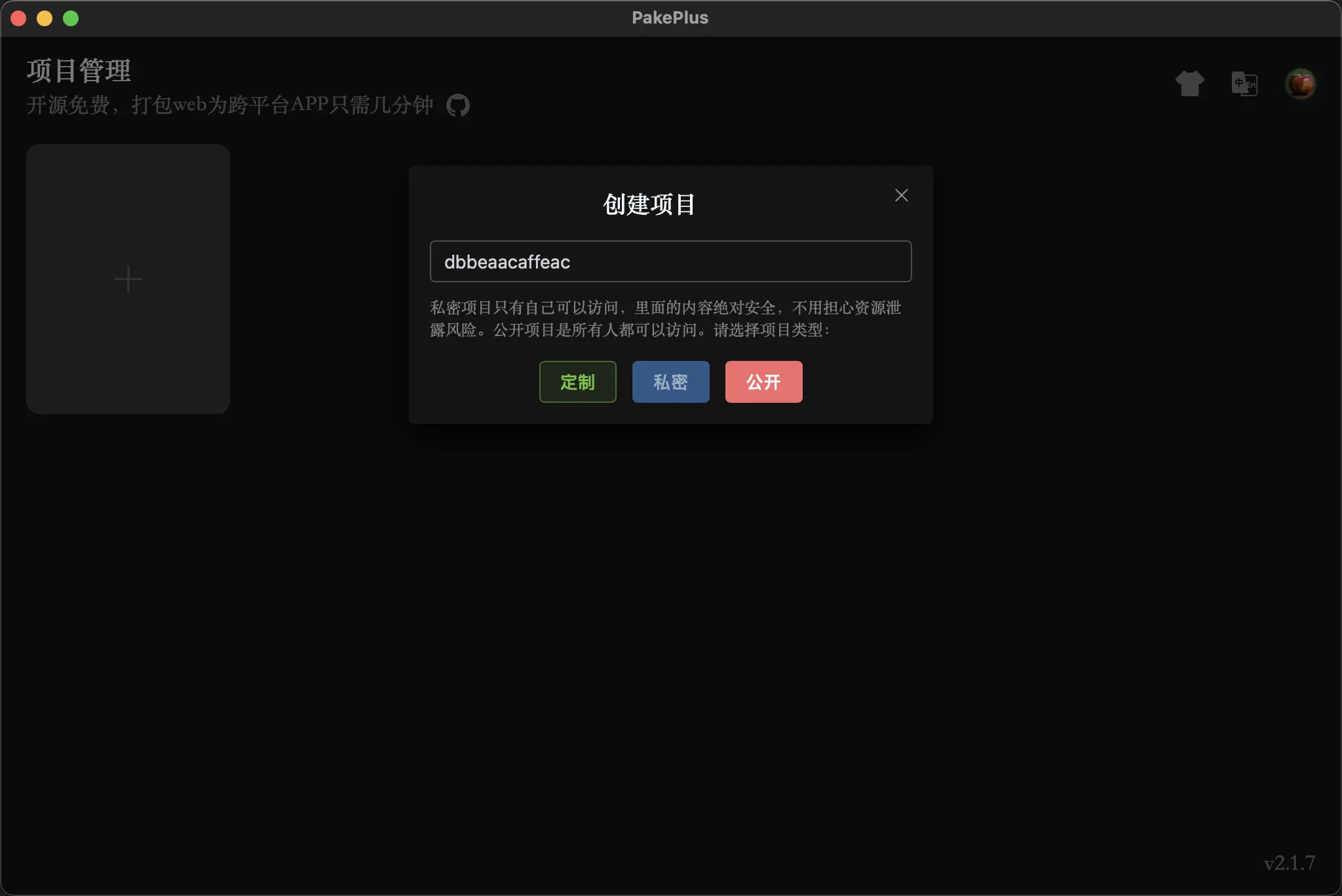
注意:
项目名称不能以数字开头。
项目名称不能与已存在的项目名称重复。
项目名称只能包含字母、数字、下划线、短横线,不能包含空格、中文、特殊字符。
简单配置
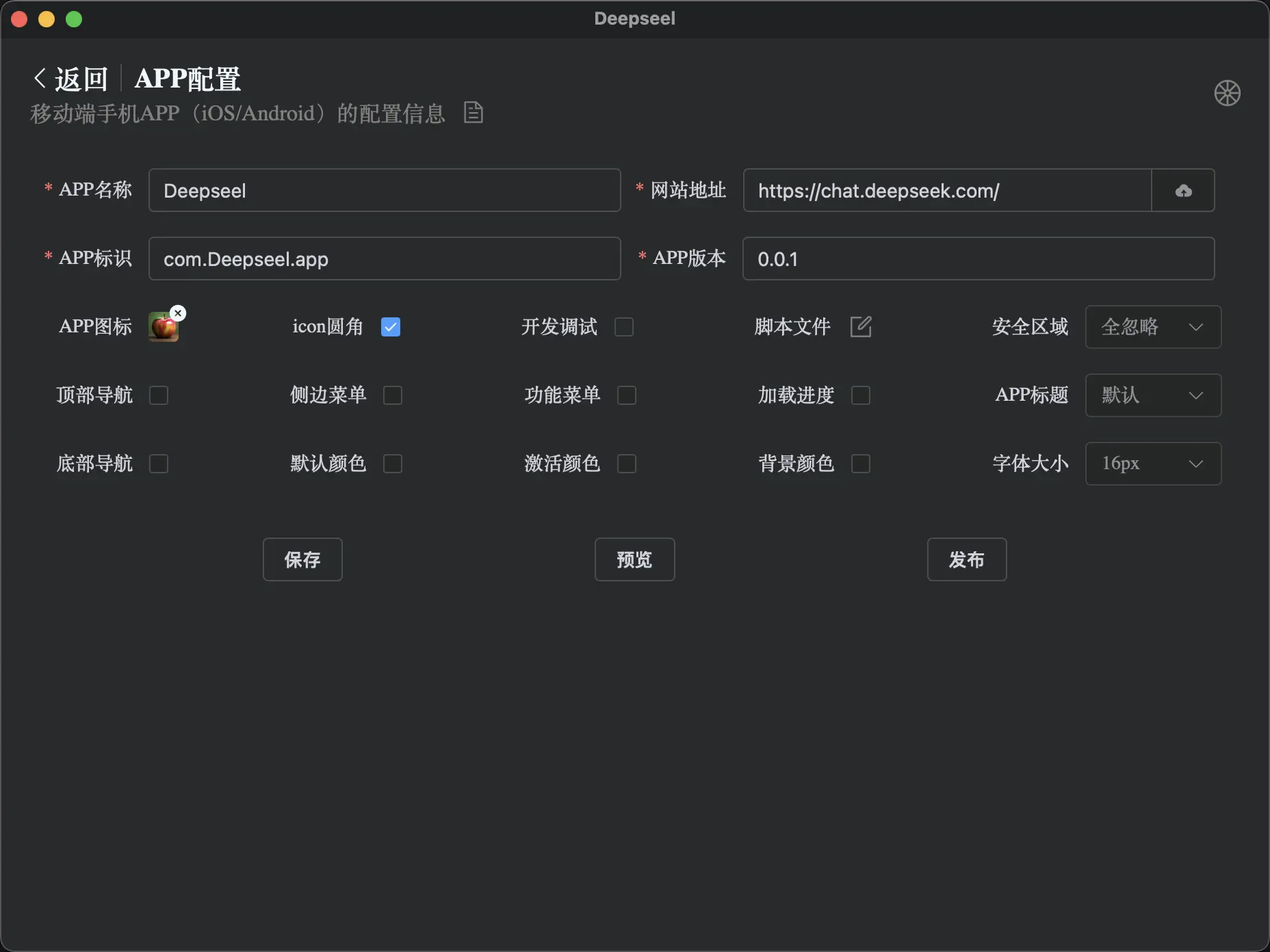
项目创建完成后,需要对项目进行简单的配置。比如 APP 名称,要打包的网址,APP 标识 id,还有版本号等,当然前面四个是必填项,后面的可以根据自己的需求来配置。APP 名称支持中文/英文等,但是不支持空格。网站地址可以是本地地址,也可以是网络地址,但是必须是 http 或者 https 开头的地址,或者是你本地的 html 文件,以及 Vue/React 打包后的 dist 文件夹。软件唯一 id 是用来区分你的软件的,不能与其他项目重复。版本号是用来区分你的软件的版本的。
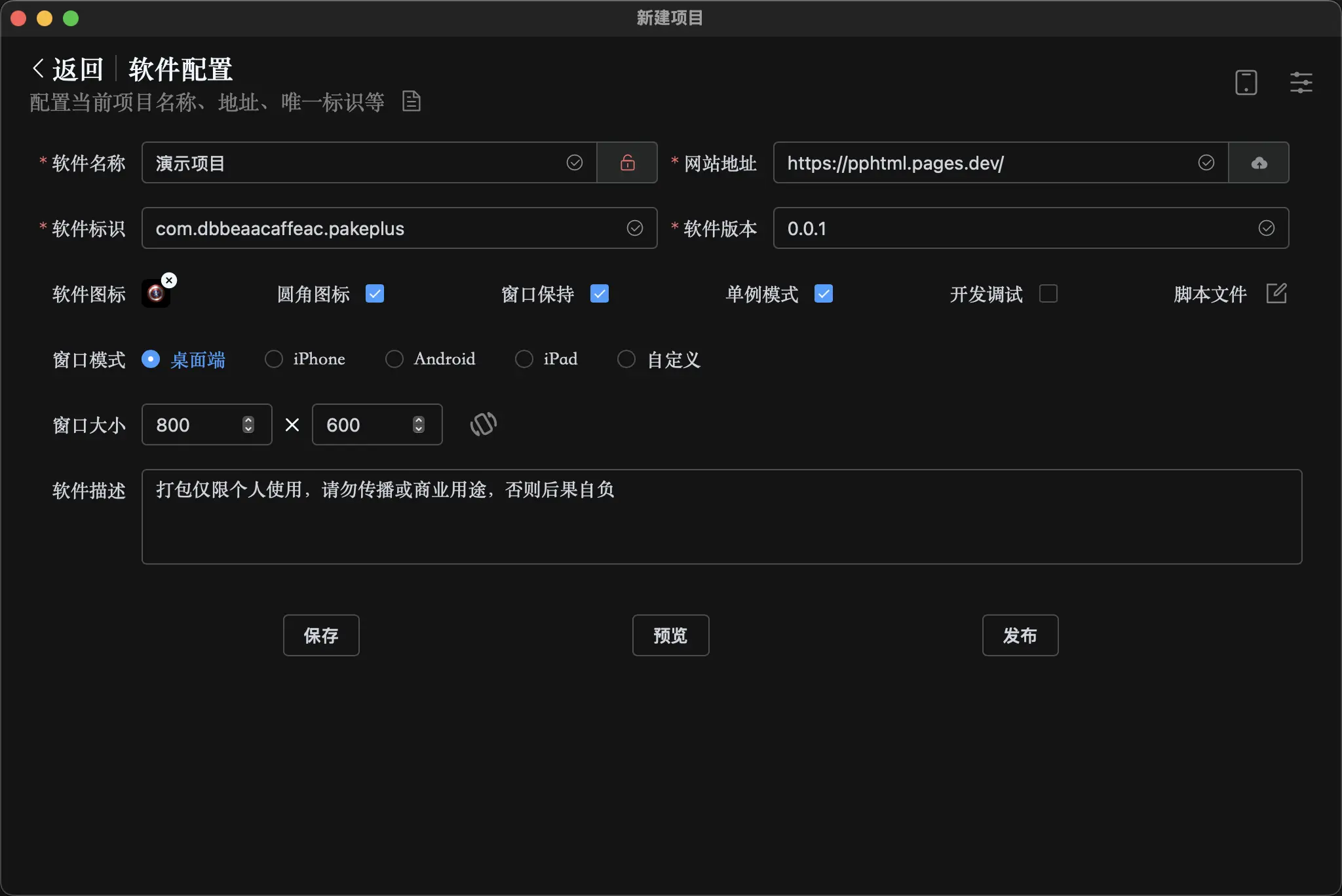
1. 软件配置
右上角菜单,点击右上角移动端图标可以进入移动端打包页面,可以打包安卓和 ios 手机 APP。右侧的菜单可以删除项目或者进入功能演示等页面。
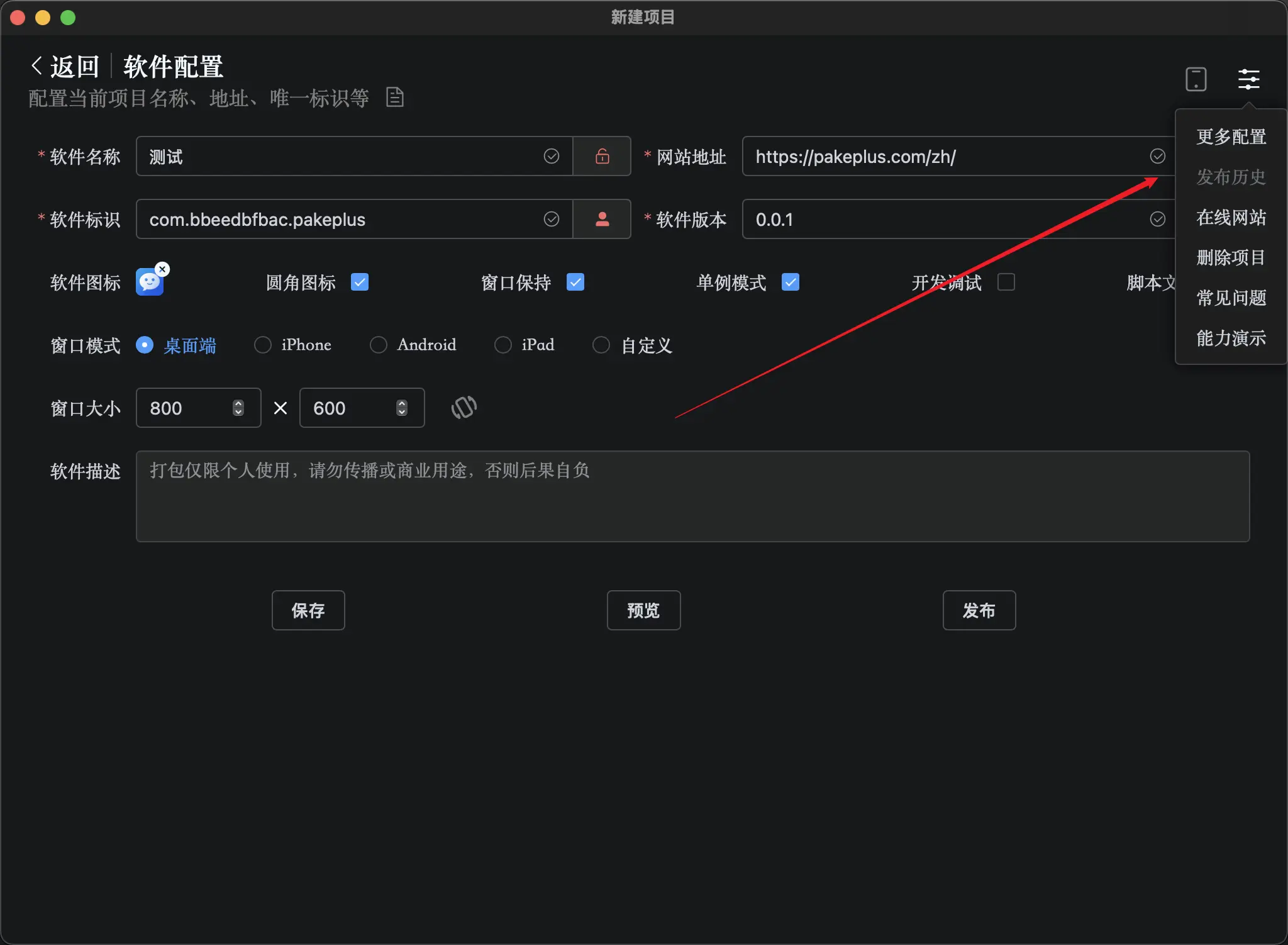
简单配置后,就可以点击预览按钮来预览你的软件最终显示的时候长什么样子了。 确认无误后,点击发布,就可以开始打包了。
注意:
APP 名称:支持中文/英文等,但是不支持空格。
网站地址:可以是本地地址,也可以是网络地址,但是必须是 http 或者 https 开头的地址,或者是你本地的 html 文件,以及 Vue/React 打包后的 dist 文件夹(单个文件大小最好不要超过 10M,因为 github 限制,例如视频或者图片最好全部使用外部链接的形式,或者使用压缩工具将文件压缩至 10M 以下)。
APP 标识:也就是 APP ID 是用来区分你的软件的,不能与其他项目重复。
APP 版本:是用来区分你的软件的版本的。
APP 图标:支持上传本地图片并且支持 Macos 的圆角切换,可不填,默认 PakePlus 图标。
窗口保持:当你调整窗口大小或位置后,二次启动时是否保持窗口大小和位置。
单例模式:当你多次点击桌面图标时,只允许打开一个软件。
开发调试:是否启用开发调试模式,启用后可以在预览窗口中调试页面。
TauriApi:是否启用 TauriApi,启用后可以在 js 中调用 tauri 接口。
脚本文件:支持任意 js 脚本文件,会在软件启动时执行注入(原子弹,不懂代码不要动)。
窗口模式:支持桌面/iPhone/iPad/Android/自定义模式,也就是你的窗口长什么样子。
过滤元素:支持过滤 selector 元素,也就是你的窗口里面哪些元素是不需要显示的,比如广告。
APP 描述:描述一下你这个软件是什么,有什么作用。
右上角更多配置:支持更多自定义窗口配置,详细说明请见 tauri2 文档(核弹,不懂不要碰)。
更多配置:支持 Json 格式配置,详细说明请见 tauri2 文档(核弹,不懂不要碰)。
注入 JQ:支持注入 JQ 库,然后就可以在你的 js 脚本中使用 JQ 来操作 dom (手榴弹)。
APP 配置
手机 APP 暂时只支持 Android 和 iOS 系统,并且支持 iOS 免签文件安装,后面可能会迭代开发支持更多系统。
点击软件配置界面右上角的手机图标,即可进入移动端配置界面。
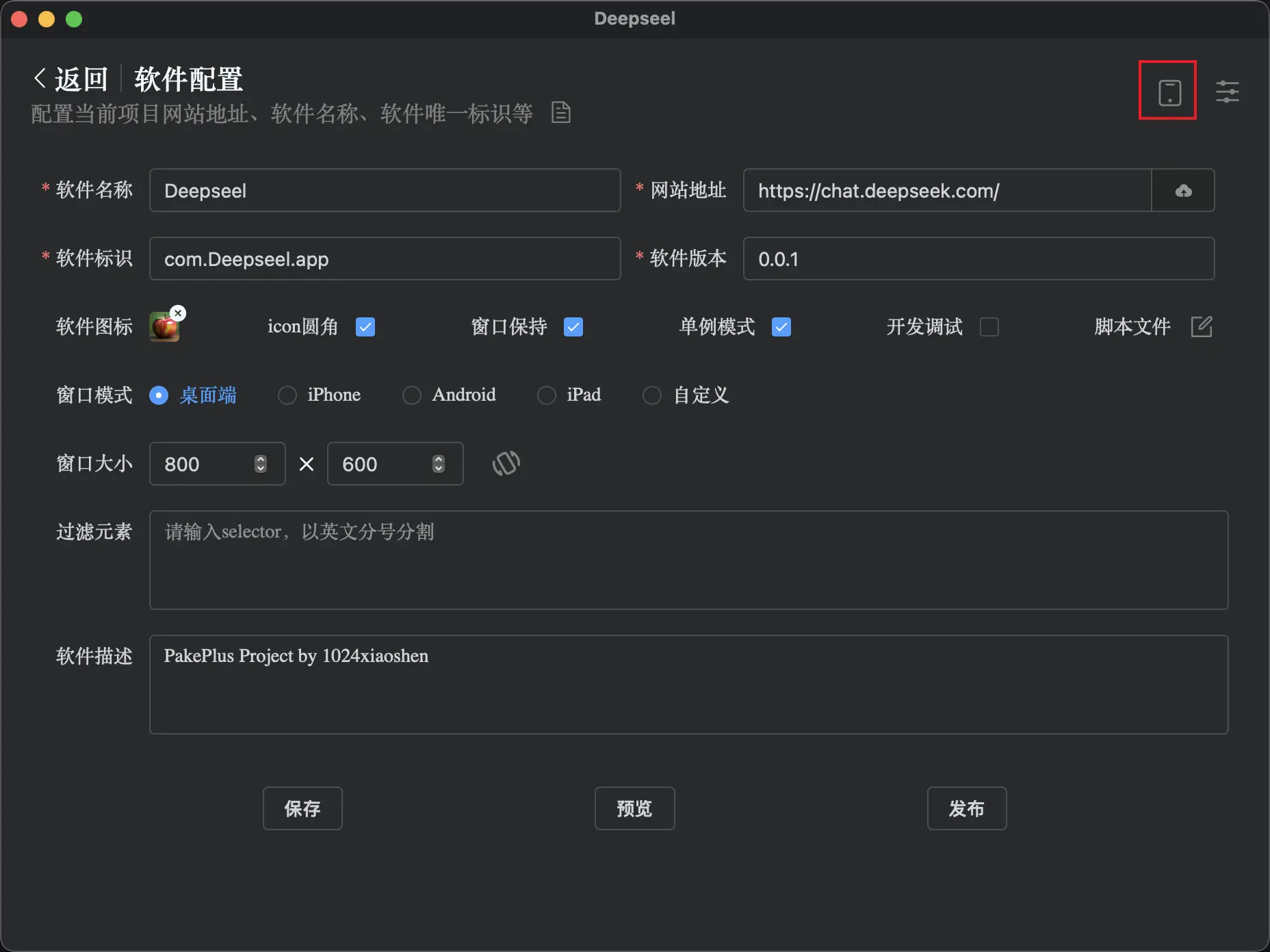
移动端配置与桌面端配置类似,后续会支持更多平台。 以界面上展示的配置为准,因为正在开发移动端的配置,所以会有一些配置项还没有完善。 移动端支持打包 web 网站,也支持静态文件,静态文件点击上传包含 index.html 文件的文件夹。 注意:iOS 免签仅支持打包在线网站。
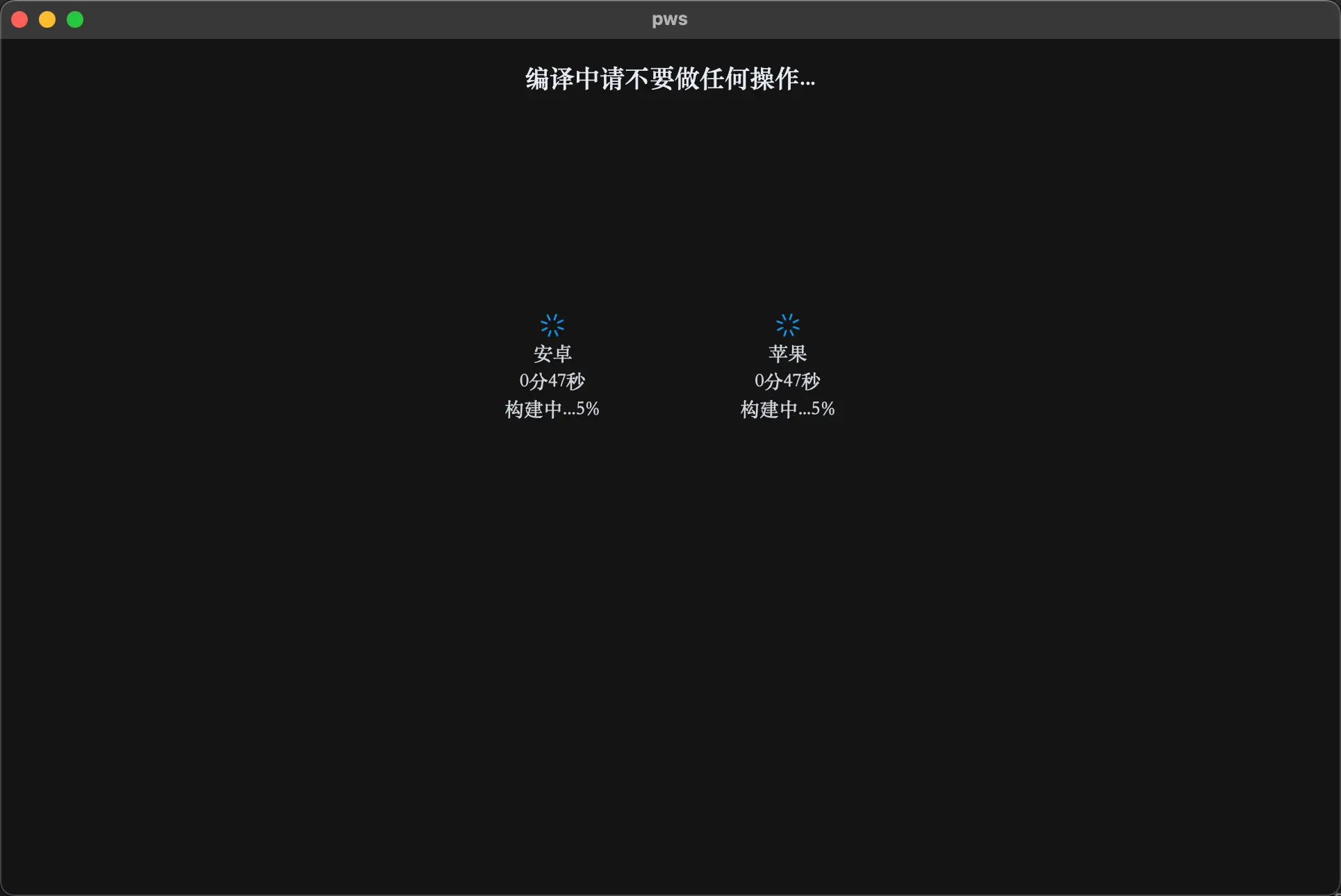
编译当中,需要耐心等待 3 分钟左右
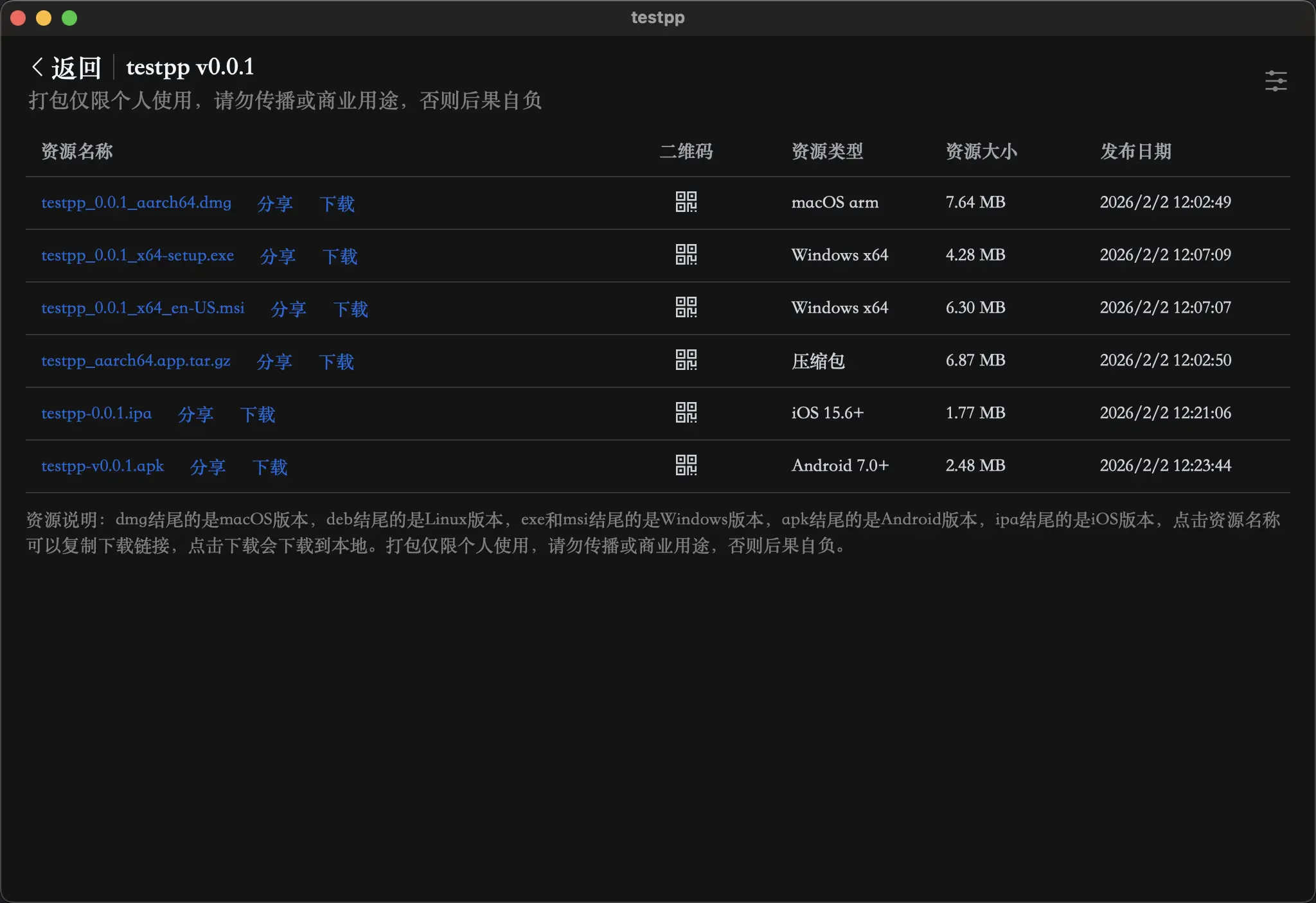
发布成功
恭喜你 🎉🎉🎉,你的软件已经编译成功了,点击 apk 下载 android 版本,点击 ipa 下载 ios 版本。 或者点击名称会复制下载链接,然后在浏览器打开即可下载。
注意事项
ios 仅支持 15.6 版本以上系统
android 仅支持 7.0 版本以上系统
iOS 免签是安装描述文件的方式安装类 APP
软件标识:也就是 APP ID 是用来区分你的软件的,不能与其他项目重复,要复合规范:仅允许小写字母、数字、下划线,段不能以数字开头,无连续点 / 首尾点 。
安装说明文档:ios/apk 安装说明
总结
PakePlus就像给老铁们量身定制的App制造工厂,让「网站变身APP」这件事变得像点外卖一样简单。对于想快速发布工具、隐藏网站地址或做跨平台开发的老铁来说,它绝对是神器级别的存在。配合GitHub Actions自动打包,连小白也能轻松上手。虽然目前还处于Beta测试阶段,但核心功能已经足够惊艳。
原创文章,作者:howkunet,如若转载,请注明出处:https://www.intoep.com/othen/72931.html