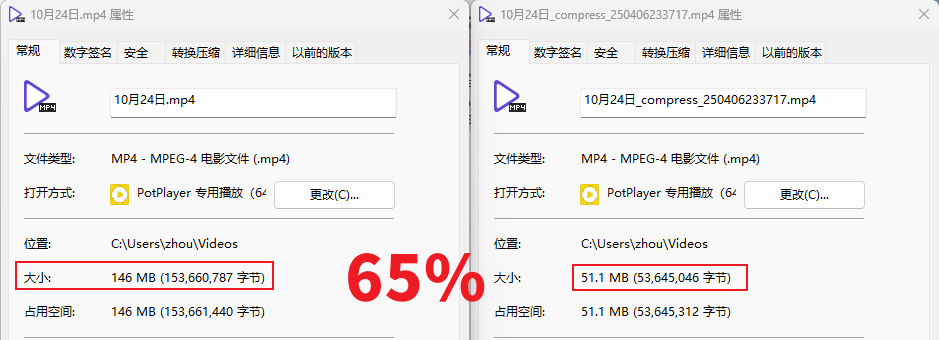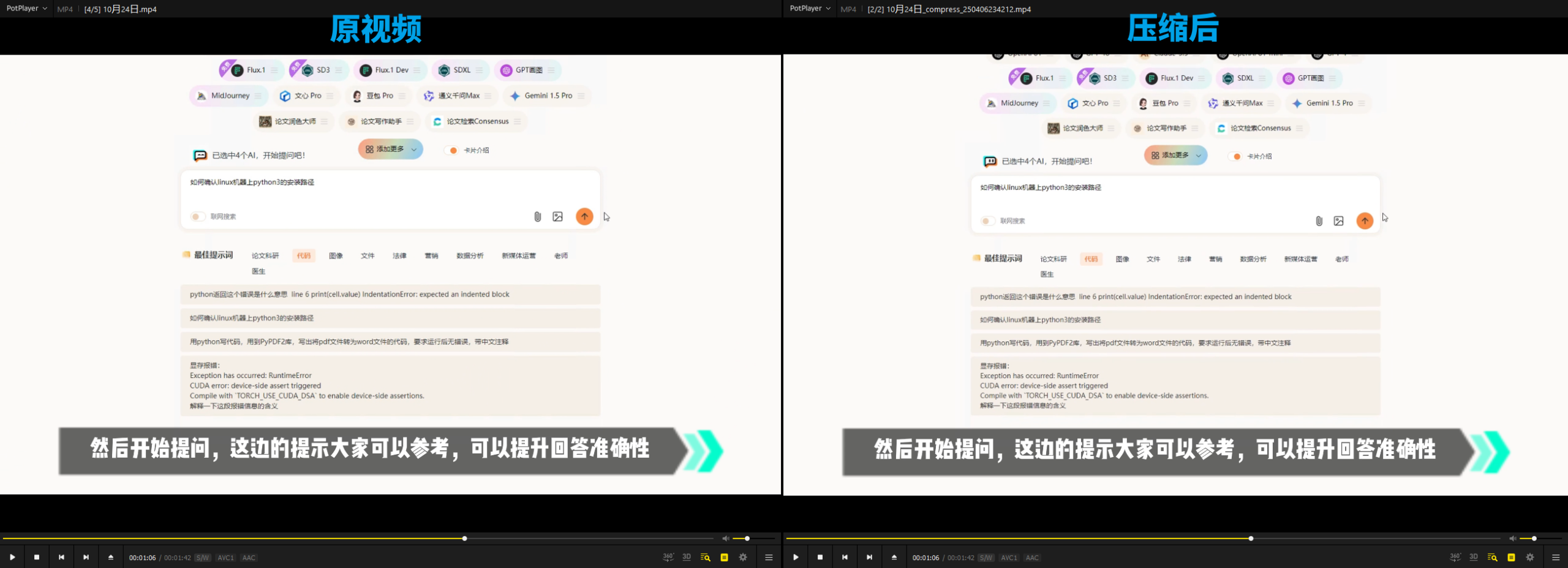
在这个视频内容爆发的时代,我们经常遇到一个大烦恼:拍摄的视频文件太大,发送慢、存储难。今天给大家介绍一款能解决这个问题的利器——VideoMinimizer,它能在保证观看质量的前提下,让视频文件快速“瘦身”。
一、核心功能与特色
1. 智能压缩算法
VideoMinimizer采用动态码率调整技术,自动分析视频内容复杂度,在运动场景分配更多码率,静止场景降低码率,实现体积与画质的平衡。实测显示,对1080P视频压缩后体积可减少60%-70%,而主观画质损失几乎不可察觉。
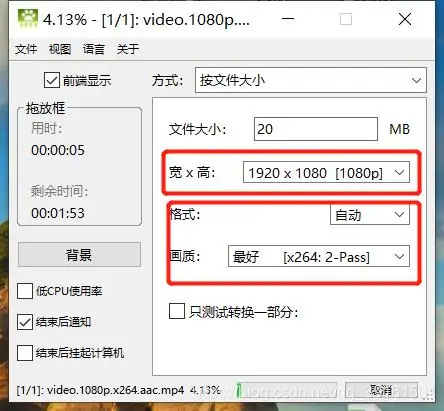
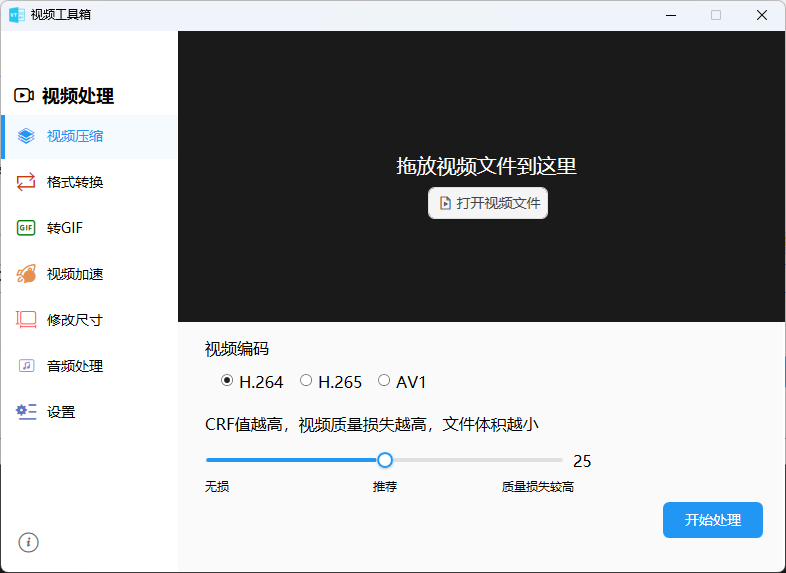
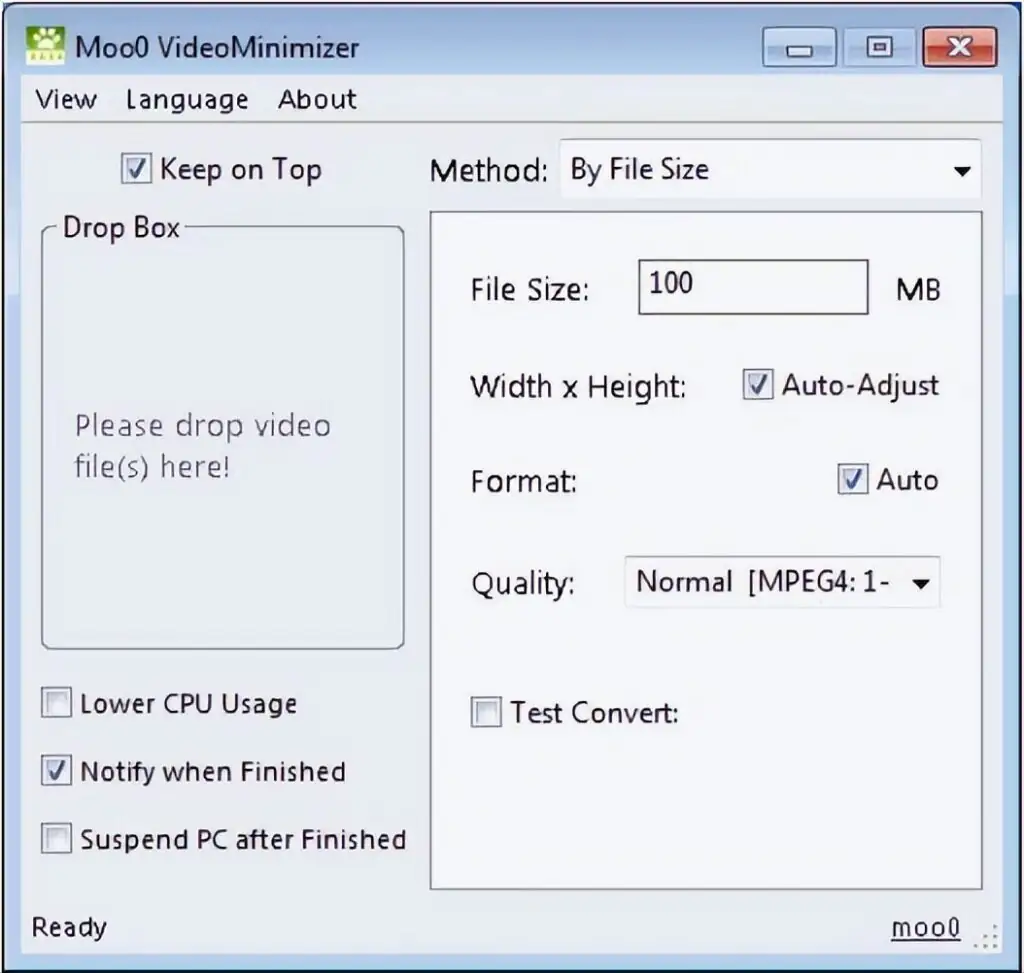
操作也十分简便,在主窗口右侧选择压缩方式,比如选择“By File Size”项下的“-50%”,就能将视频压缩到原来的一半大小。然后将视频文件拖放到窗口左侧区域,即可开始处理。处理完成后,在原文件同一位置就能得到体积减半但效果几乎无损的视频文件。
2. 多格式支持
支持MP4、AVI、MOV、WMV等主流格式输入,输出格式涵盖MP4、WebM等网络友好型格式。特别对H.264/265编码有深度优化,压缩效率比传统软件提升40%以上。
VideoMinimizer也提供多种压缩模式,满足不同需求:
- 智能压缩:平衡画质与体积,一般可压缩至原大小的1/3
- 画质优先:优先保证清晰度,压缩后约为原大小的1/2
- 速度优先:追求压缩速度,可减小到原大小的1/4
3. 批量处理能力
独创的队列管理系统支持同时添加50+个视频文件,自动按优先级排序处理。后台任务可暂停/恢复,意外中断后支持断点续传,大幅提升工作效率。
二、操作指南与技巧
1. 基础压缩流程
- 点击”添加文件”导入视频
- 选择输出格式(推荐MP4)
- 设置目标大小(如500MB)
- 点击”开始”按钮
2. 高级参数设置
- 质量模式:提供”标准/高清/极速”三档预设
- 音频编码:支持AAC立体声压缩
- 分辨率调整:可自定义输出分辨率
- 帧率控制:支持24/30/60fps转换
3. 实用技巧
- 对动画类视频启用”二次压缩”可再减15%体积
- 使用”预览窗口”实时对比压缩效果
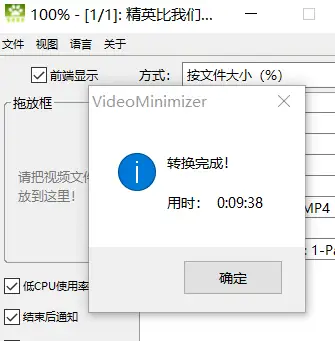
- 设置”完成通知”避免长时间等待
VideoMinimizer以其轻量化设计、高效压缩算法和简洁的操作界面,成为个人用户和小型团队处理视频的理想选择。
三、常见问题解答
Q1:压缩后视频出现马赛克怎么办?A:建议调整”质量模式”为高清,或手动提高码率阈值。
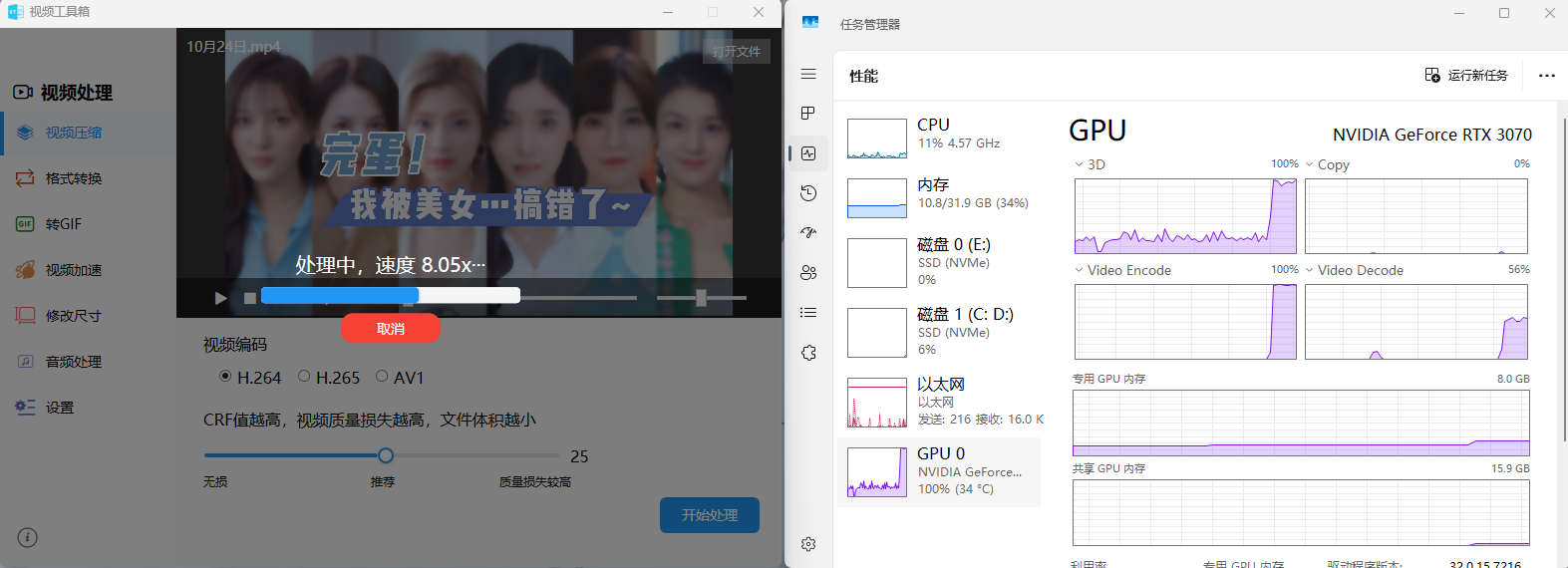
Q2:为什么压缩速度比宣传慢?A:检查是否开启硬件加速(需要NVIDIA/AMD显卡支持),关闭杀毒软件实时监控。
Q3:支持Mac系统吗?A:目前仅支持Windows 7及以上版本
原创文章,作者:howkunet,如若转载,请注明出处:https://www.intoep.com/othen/68080.html