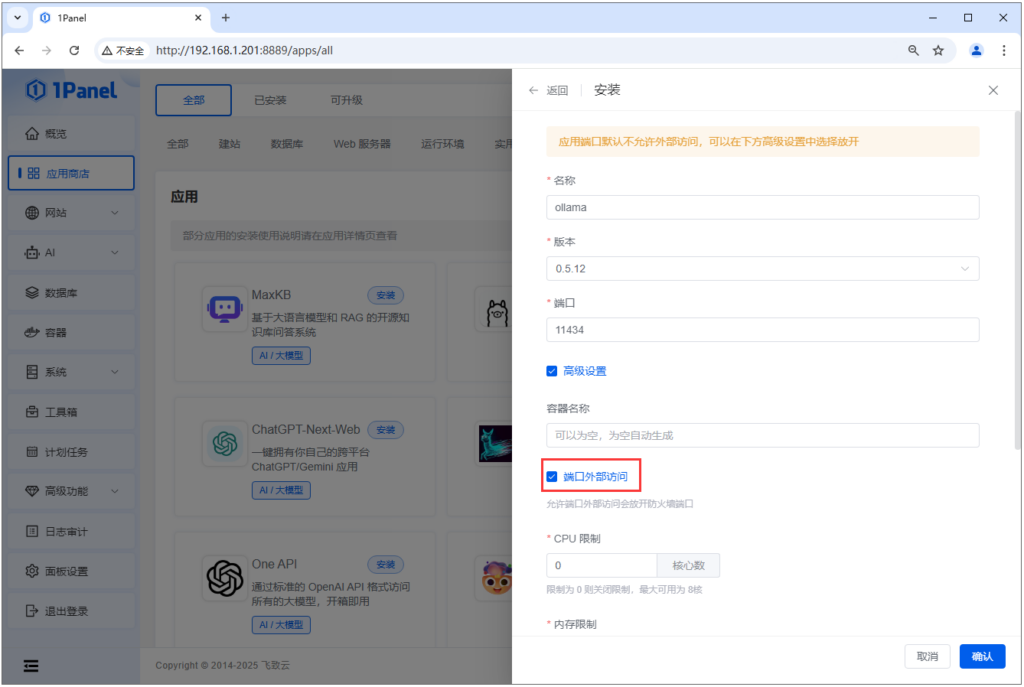
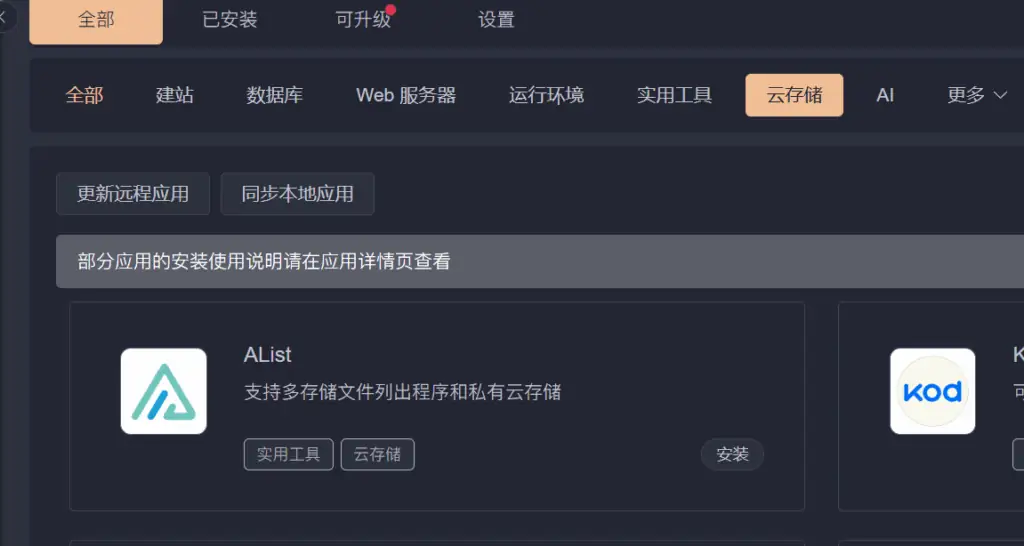
安装完成后按照文档教程,我这里为了方便使用勾选了【端口外部访问】
1、1panel面板点击容器,选中AList,复制“data”路径
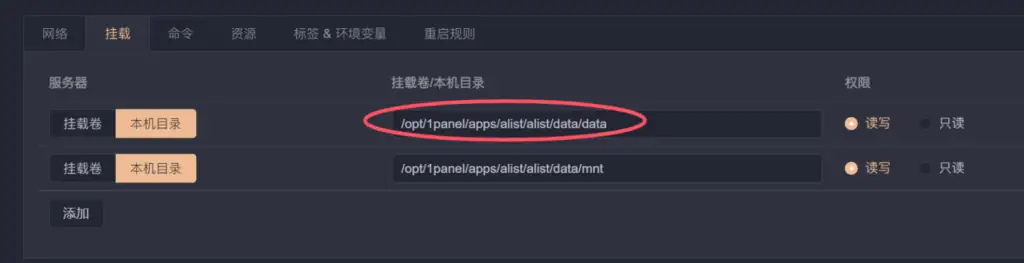
到 – 系统 – 文件 这黏贴路径访问,
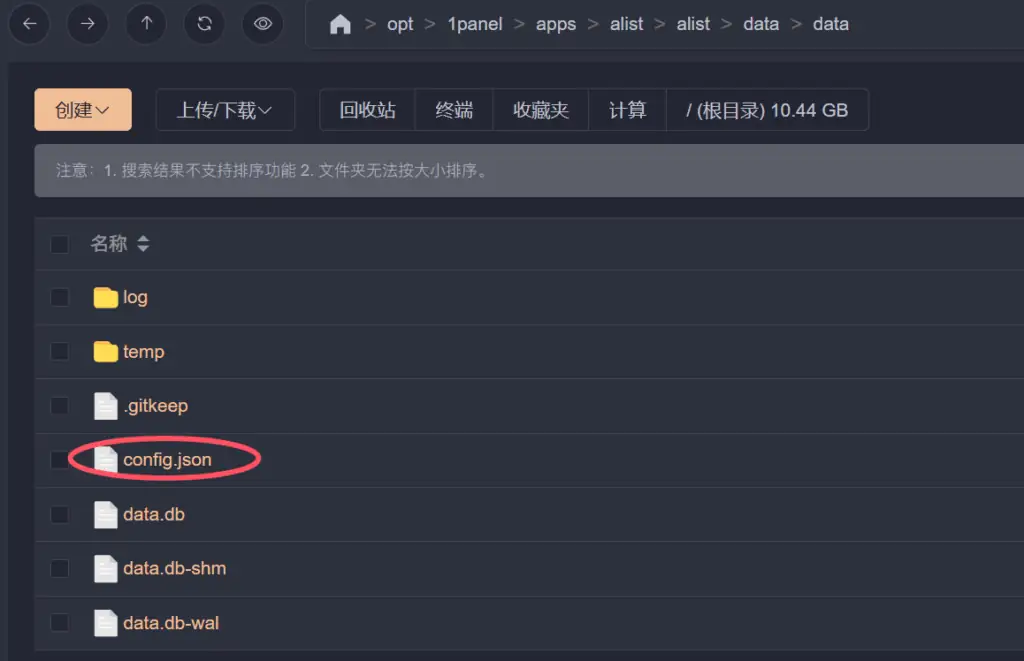
搜索s3
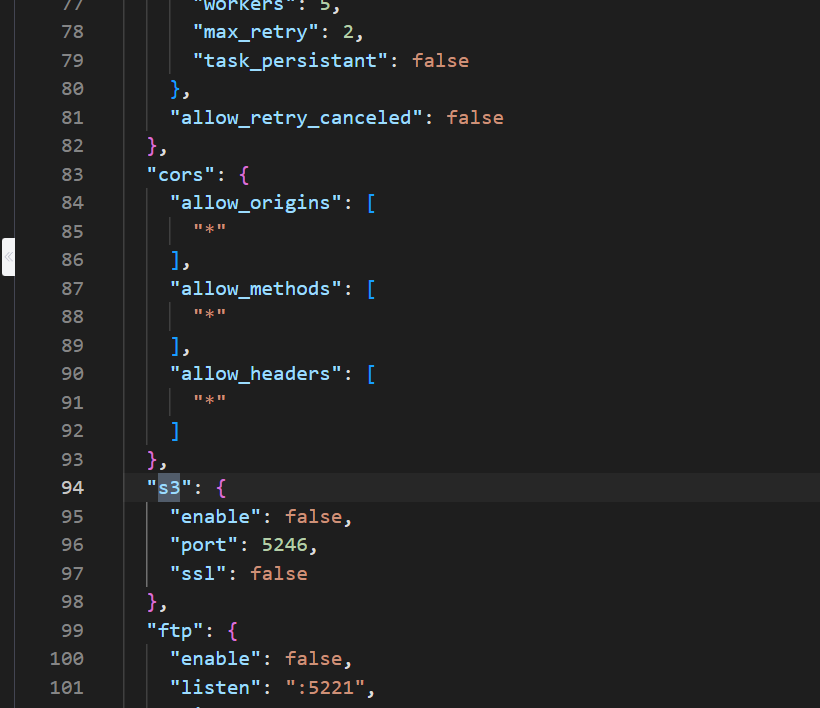
将:enable 字段改成 true 来启动,其余不用改,SSL这种后面走反代,不用走这个,改完后就如下图
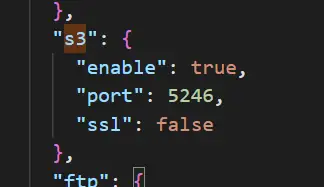
保存后重启容器即可。
2、访问AList管理页面
之前如果开启了端口外部访问,直接IP+端口5244即可访问(默认端口)
如果无法访问,可能是你没有生成默认密码
#默认账户密码
容器列表点击 终端 按钮,进入容器内执行命令设置密码。
- 生成随机密码:./alist admin random
- 手动设置密码:./alist admin set NEW_PASSWORD
3、登录后创建一个本地储存
挂载路径:AList 内部的虚拟路径,根据需要自由填写
根文件夹路径:物理路径,目录必须存在,储存的目录
4、点击对象储存
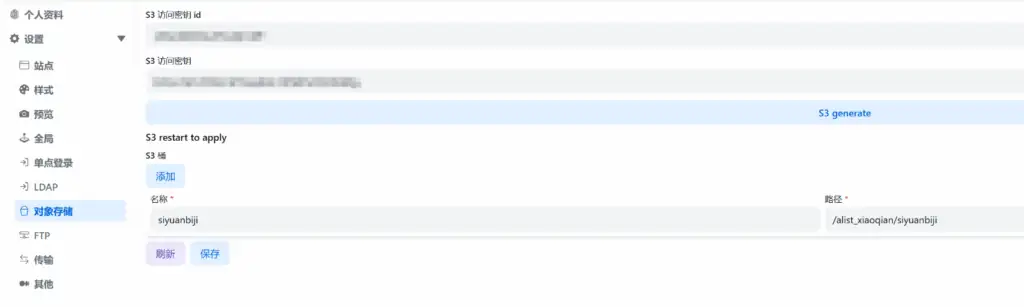
如果没有密钥就生成一个,创建一个名称,具体看图。
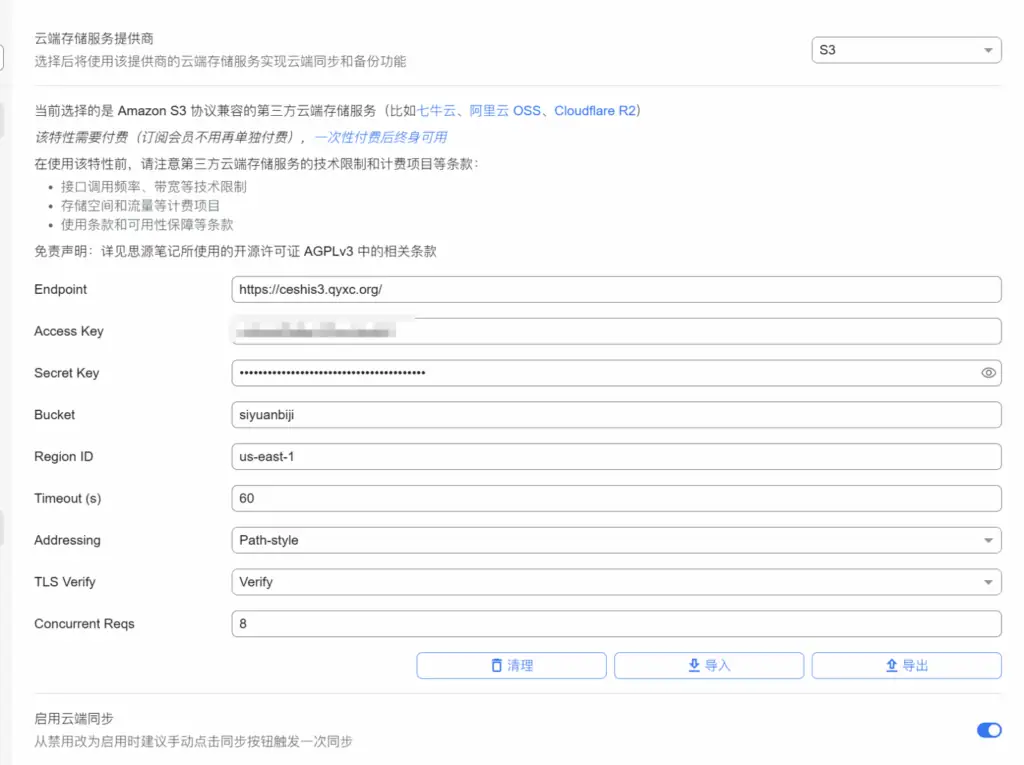
5、思源笔记配置填写如图
转载作品,原作者:千阡夜,文章来源:https://qianqianye.com/archives/shi-yong-1panelbu-shu-alistkai-qi-s3gei-si-yuan-bi-ji-shi-yong