Trae AI——AI 代码编辑器,集成 GPT、Claude、Gemini 等主流大模型,还能兼容 VS Code 配置,帮你大幅提升编程效率。下面就带大家一步步完成安装与配置,新手也能轻松上手!

一、先搞懂:Trae AI 到底是什么?
Trae AI是一款AI 原生代码编辑器,核心是把 AI 能力深度融入编程全流程,从代码生成、重构到调试,都能通过自然语言交互完成。
它的核心优势很突出,尤其适合经常用 AI 辅助开发的朋友:
🧠 多模型深度集成:不用切换平台,直接在编辑器里调用 GPT、Claude 等模型
🔌 插件生态丰富:自带插件市场,可装 Cline、Copilot 等工具
⚙️ VS Code 无缝衔接:一键导入旧编辑器的插件、主题和快捷键,不用重新适应
🧩 跨平台支持:Windows、macOS 都能用,还能接入一步 API 等服务
🎨 界面自定义:亮色、暗色、深蓝主题自由切换,颜值和实用性都在线
二、安装 Trae AI
安装过程很简单,跟着步骤走就行,以 macOS 为例(Windows 步骤基本一致):
访问官网下载
国内用户直接进:https://www.trae.com.cn/
国际版地址:https://www.trae.ai/
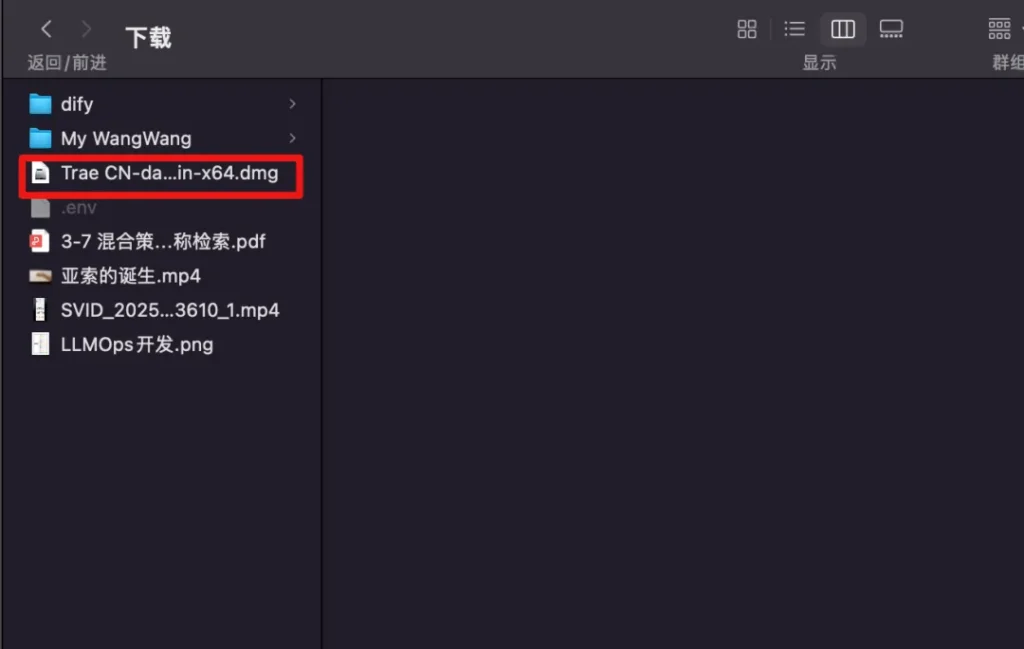
点击下载按钮找到显眼的 “下载” 按钮,根据自己的系统选择对应版本。

双击安装包,完成部署打开下载好的安装包,把 Trae 应用拖到 Applications 文件夹里。

启动 Trae从应用文件夹找到 Trae 图标,点击就能打开。
三、基础配置(3步搞定个性化设置):
打开 Trae 后,先做几个基础配置,让编辑器更符合你的使用习惯:
1. 选择语言与主题
第一次启动会让你选语言(中文 / 英文)和主题(亮色 / 暗色 / 深蓝),根据喜好选就行。

2. 导入 VS Code/Cursor 配置(可选但推荐)
如果之前用 VS Code 或 Cursor,直接点击 “从 VS Code 导入” 或 “从 Cursor 导入”,插件、快捷键会自动同步,不用重新配置。

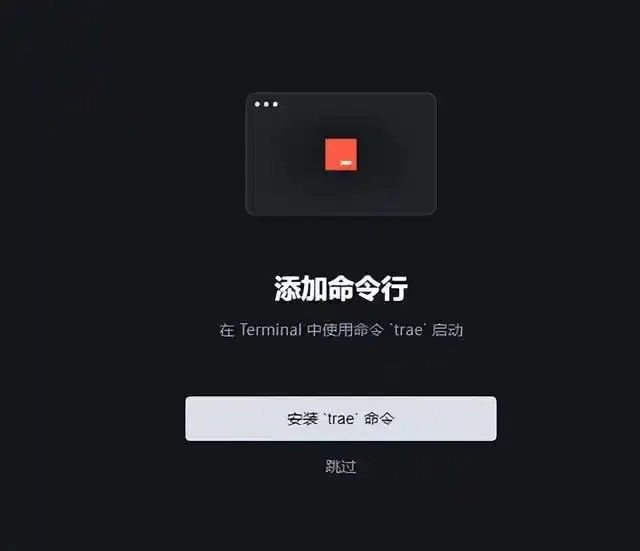
3. 安装终端命令(可选)
想在终端快速启动 Trae?可以安装终端命令:
安装后输入 trae 就能启动编辑器输入 trae my-app 可直接打开指定项目
4. 登录账号完成授权
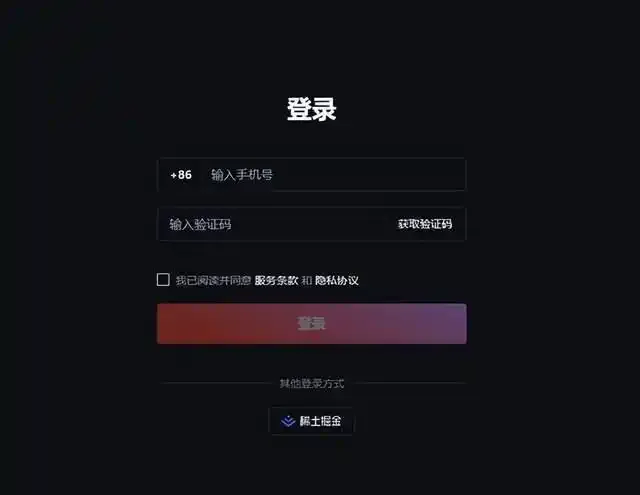
最后登录 Trae 账号(没有的话注册一个),授权后就能进入主界面了。
四、关键步骤:配置 API 接入大模型
Trae 本身支持多模型,但想用好 Claude 3、GPT-4o 等,推荐配合一步 API 使用,配置步骤如下:
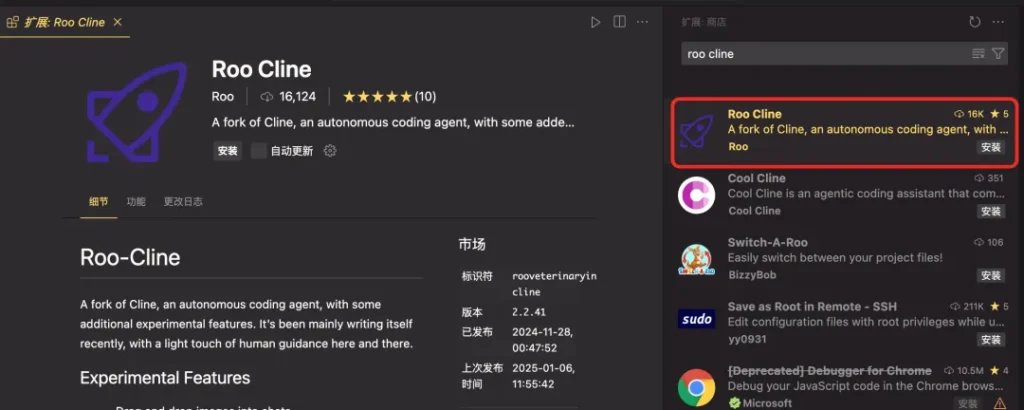
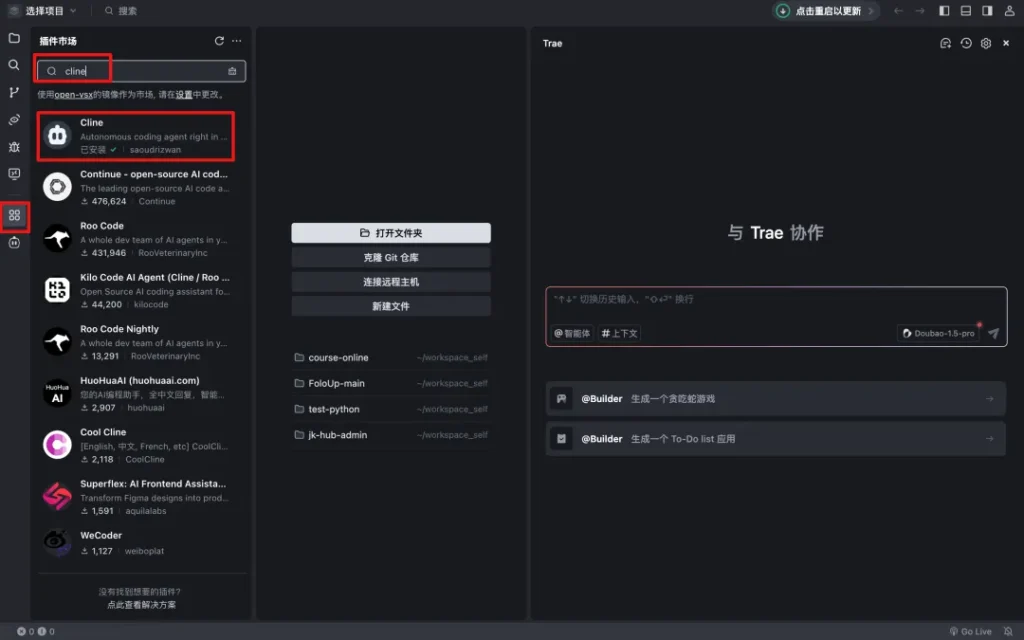
安装 Cline 插件打开 Trae 的插件市场,搜索 “Cline”,找到后点击安装。
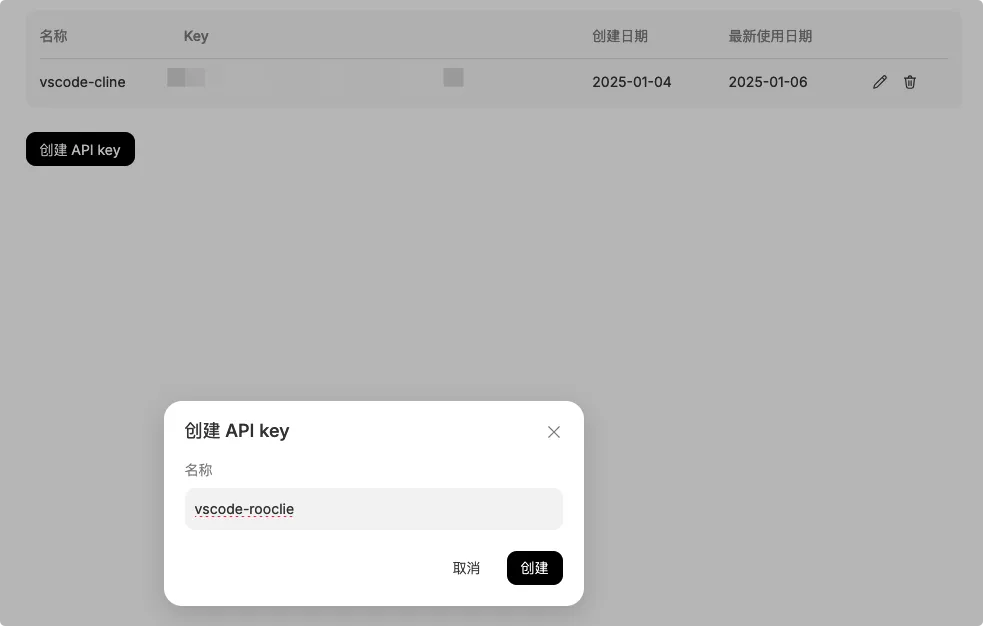
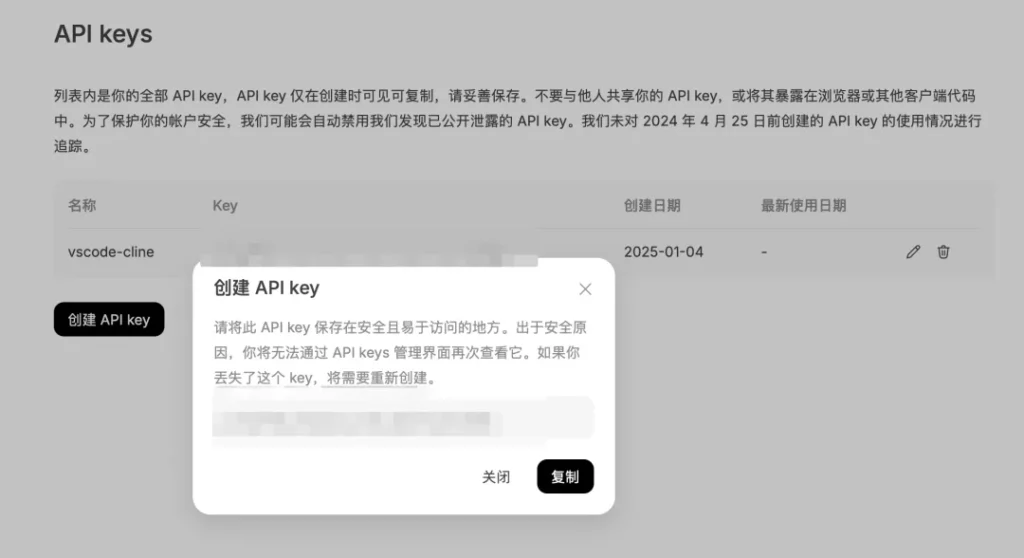
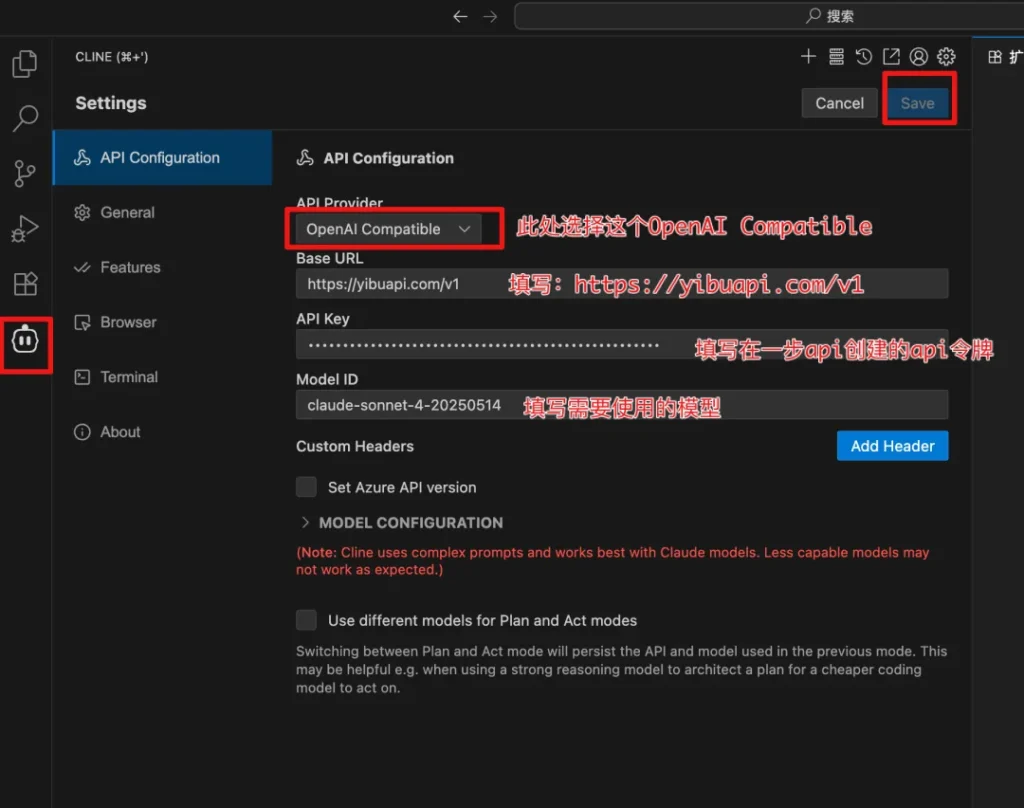
填入一步 API Token去一步 API 官网获取你的 Token,复制后粘贴到 Cline 插件的配置界面。
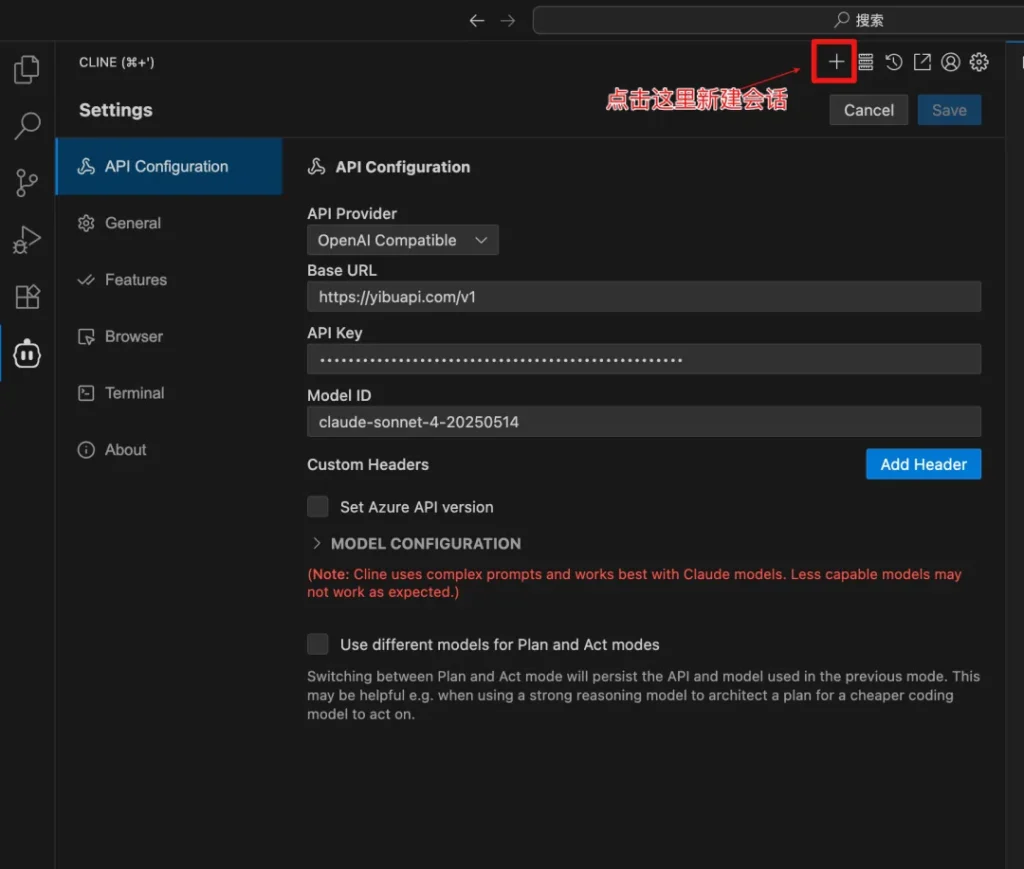
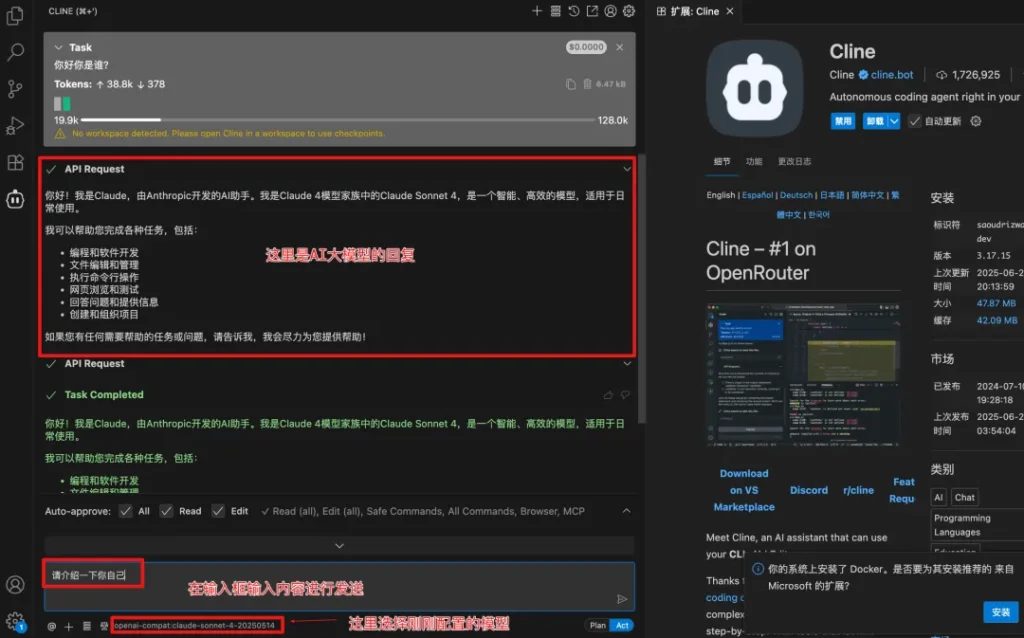
测试连接是否成功新建一个 AI 会话,随便输入一个编程问题(比如 “写一段 Python 爬虫代码”),如果能正常生成回复,就说明配置成功了。
五、Cline 插件必学功能:提升效率的关键
安装好 Cline 插件后,这几个功能一定要试试,能帮你省不少时间:
1. 用@快速唤起 AI
写代码时不用切换窗口,直接输入@就能召唤 AI,比如问 “这段代码怎么优化”“这个报错怎么解决”。
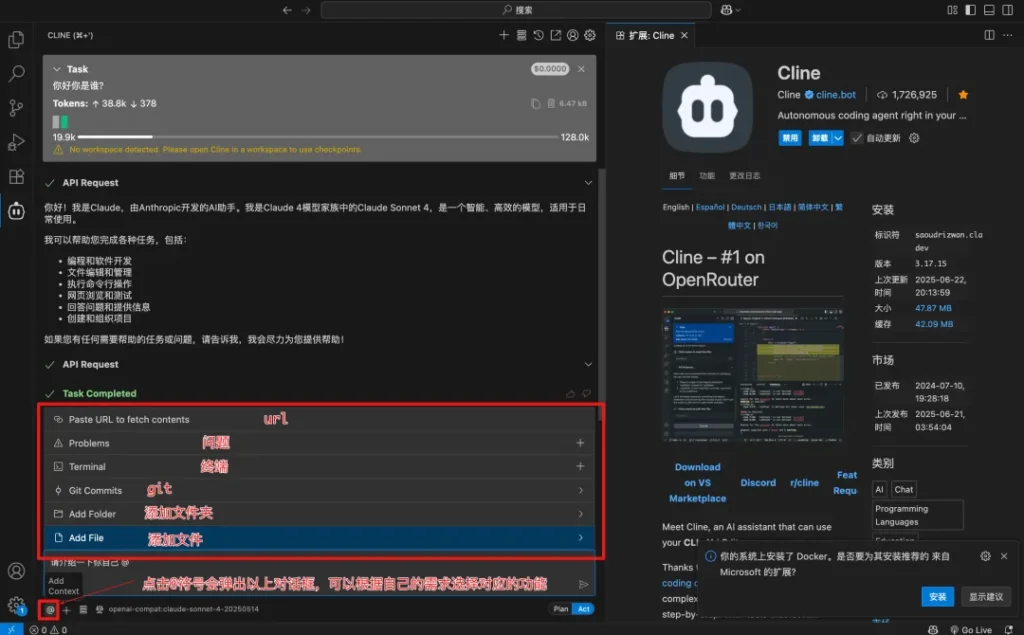
2. 拖图生成代码
把 UI 设计图直接拖进编辑器,AI 会自动生成对应的 HTML/CSS/JS 代码,不用手动写布局。
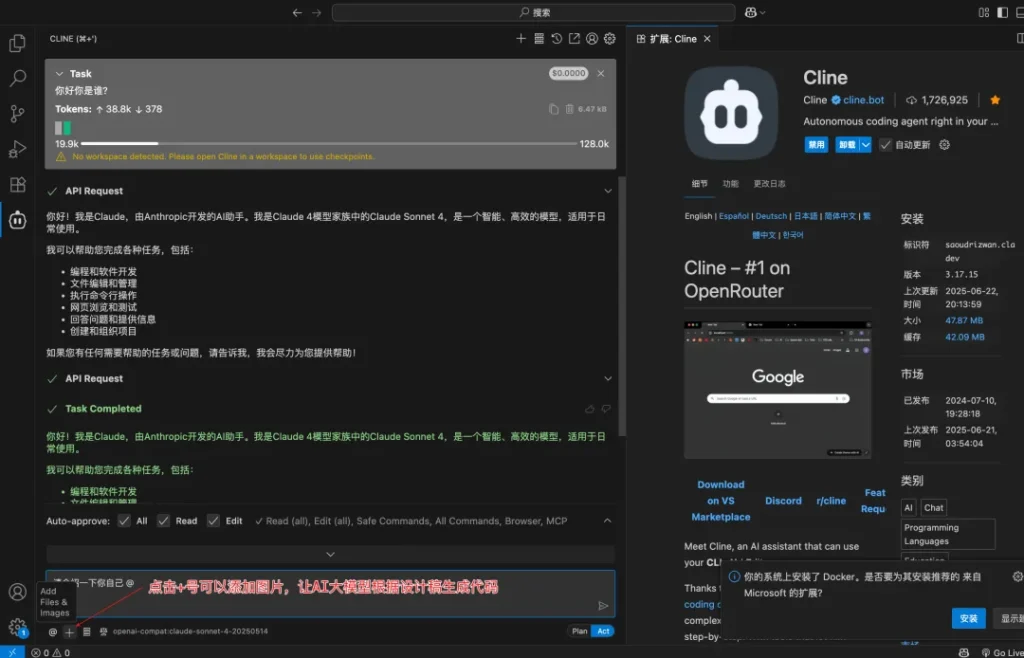
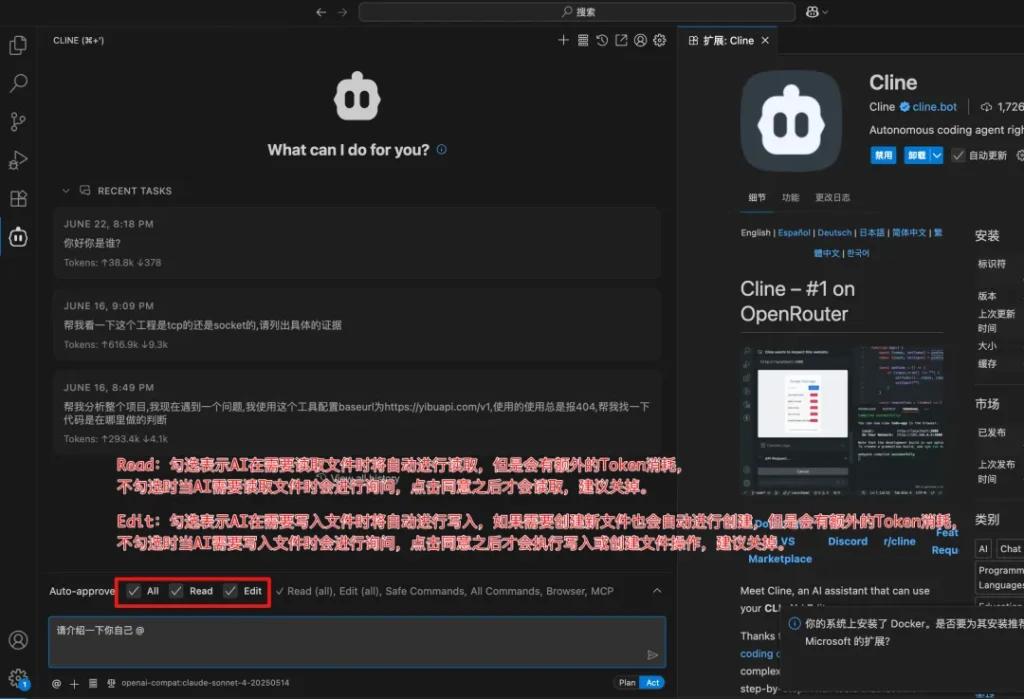
3. Read和Edit高效改代码
点击 Read:AI 会先阅读当前文件,理解代码逻辑后再对话,回复更精准点击 Edit:告诉 AI 你的修改需求(比如 “把这段代码改成 TypeScript 版本”),它会直接帮你改
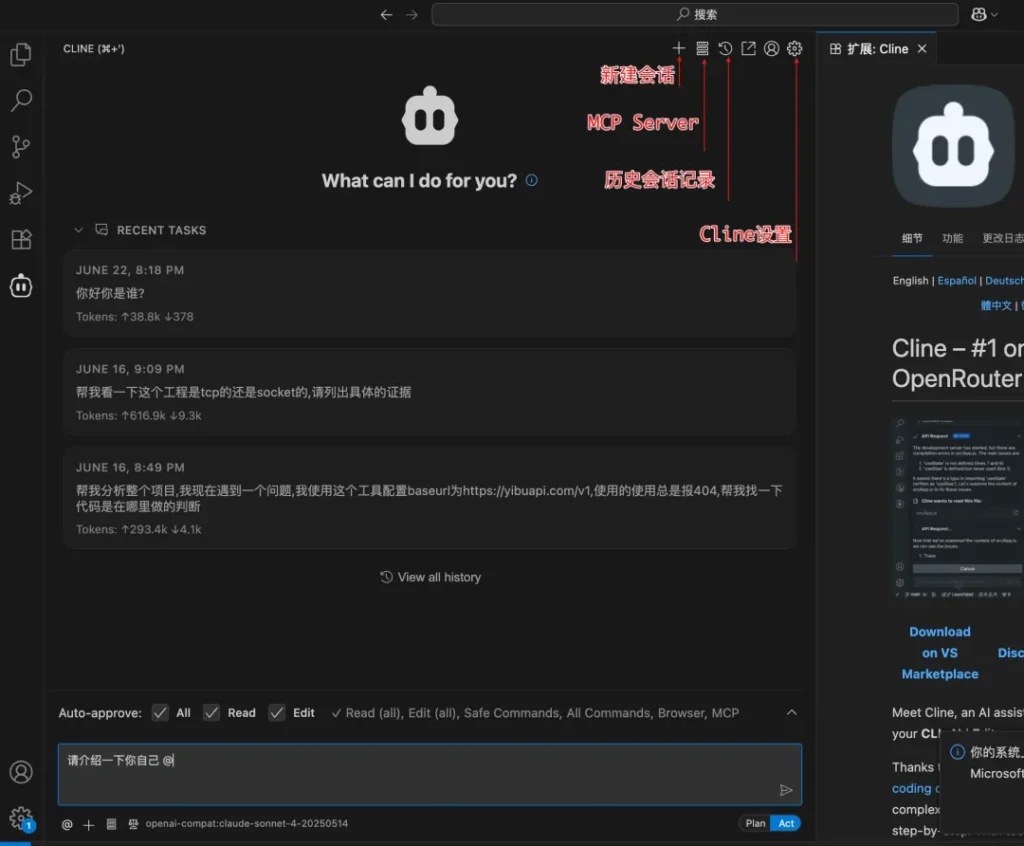
4. 其他实用功能
自动保存对话历史,方便后续回看支持多窗口和多人协作,团队开发更方便可以自定义提示词和代码段,适配你的开发场景
转载作品,原作者:一步API,文章来源:https://mp.weixin.qq.com/s/IZXtBwQ17Gecqj_lfBiLvQ